

Перегляд контенту з ноутбука на великому екрані телевізора відкриває нові можливості для професійної діяльності та дозвілля. Велика діагональ дозволяє детально розглянути складні графіки під час робочих нарад або комфортно поринути в освітній процес, сприймаючи інформацію без зайвого напруження зору.
Використання телевізора як додаткового монітора суттєво підвищує продуктивність, дозволяючи розширити робочий простір для багатозадачності. Це ідеальне рішення для домашнього кінотеатру чи геймінгу, яке забезпечує максимальний рівень комфорту завдяки високій якості візуалізації та зручному розташуванню користувача в просторі.
Підключення через інтерфейс HDMI
Дротове з’єднання залишається найнадійнішим способом трансляції сигналу, оскільки забезпечує стабільну передачу даних без затримок і мережевих перешкод.
- Підготовка кабелю. Візьміть стандартний кабель HDMI та під’єднайте його одним кінцем до відповідного гнізда на ноутбуці, а іншим — до вільного входу на корпусі телевізора.
- Вибір джерела. За допомогою пульта дистанційного керування ТВ натисніть кнопку Source або Input і виберіть у списку той порт HDMI, до якого підключено пристрій.
- Налаштування Windows. Натисніть клавіші Win + P на клавіатурі ноутбука, щоб вибрати потрібний режим відображення: дублювання або розширення робочого столу.
Важливо приділити увагу вибору самого кабелю, особливо якщо ви плануєте транслювати контент у форматі 4K або 8K з високою частотою оновлення. Для роздільної здатності Ultra HD рекомендується використовувати кабелі стандарту HDMI 2.0 або HDMI 2.1, які мають достатню пропускну здатність для передачі важкого відеопотоку. Дешевші або старі версії кабелів (наприклад, HDMI 1.4) можуть обмежувати частоту кадрів до 30 Гц, що зробить рух об’єктів на екрані менш плавним.
Окрім якісного відео, інтерфейс HDMI одночасно передає багатоканальний звук. Це позбавляє необхідності використовувати додаткові акустичні дроти. Після підключення телевізор автоматично стає основним пристроєм відтворення аудіо, спрямовуючи звук на свої динаміки або підключену до нього аудіосистему.
Якісний HDMI-кабель з підтримкою Ethernet та золоченим напиленням контактів мінімізує ризик появи цифрових «артефактів» і переривання сигналу під час тривалої роботи.
Якщо після фізичного з’єднання зображення не з’явилося автоматично, варто перевірити надійність фіксації штекерів у роз’ємах. У деяких випадках телевізор може мати кілька портів (наприклад, HDMI 1, HDMI 2, HDMI ARC), тому важливо переконатися, що в налаштуваннях ТВ обрано саме той номер входу, який задіяний фізично. Сигнал зазвичай розпізнається системою Windows миттєво.
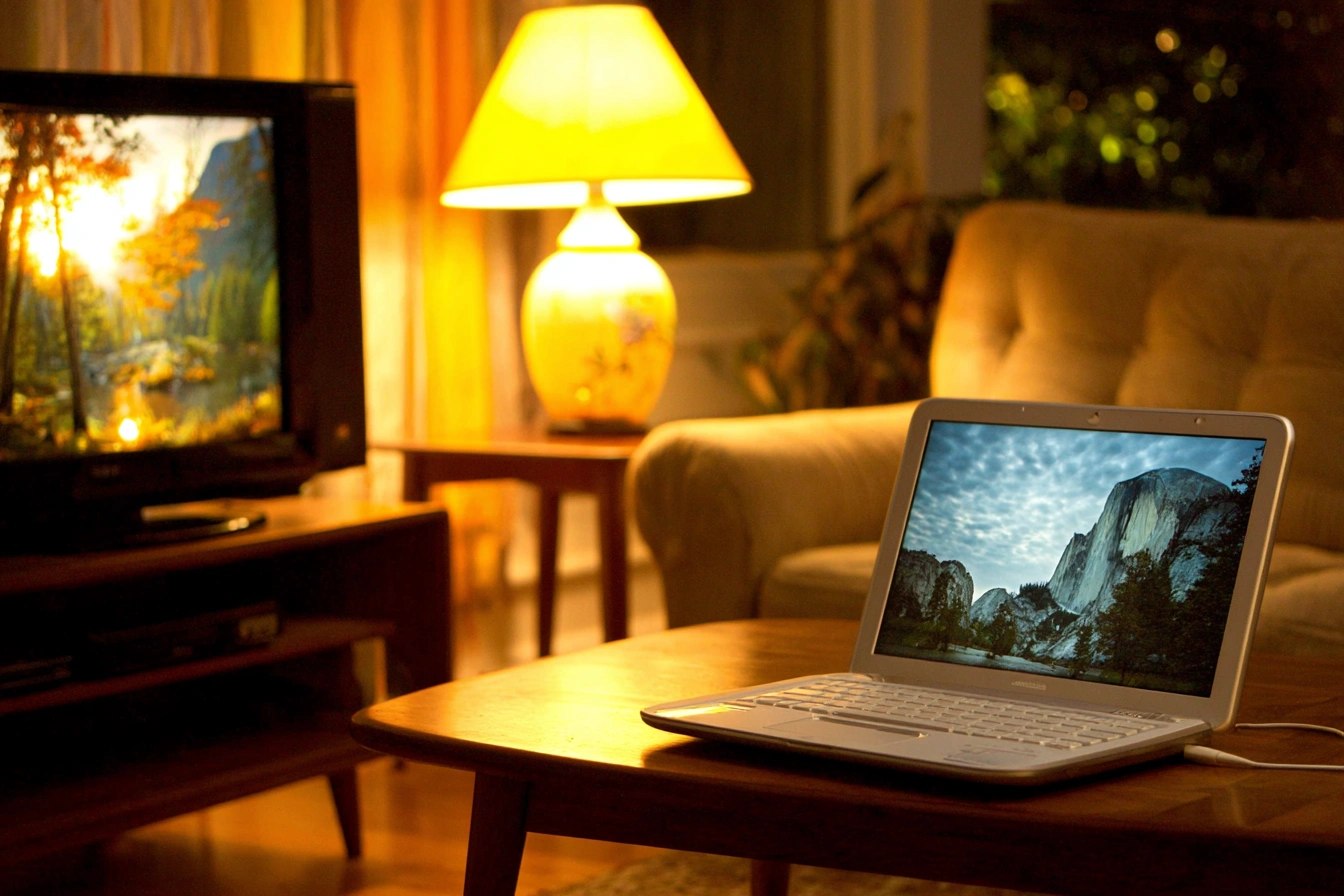
Використання портів USB-C та Thunderbolt
Сучасні ультрабуки та компактні лептопи все частіше відмовляються від громіздких роз’ємів HDMI на користь універсальних портів USB-C, що вимагає специфічного підходу до підключення.
| Тип виходу ноутбука | Необхідний аксесуар | Тип входу телевізора |
|---|---|---|
| USB-C (DisplayPort Alt Mode) | Кабель USB-C — HDMI | HDMI 2.0 / 2.1 |
| Thunderbolt 3 / 4 | Багатофункціональний хаб | HDMI / DisplayPort |
| USB-C | Адаптер USB-C на HDMI | HDMI 1.4 / 2.0 |
Для прямого з’єднання можна придбати спеціалізований кабель, де з одного боку розташовано штекер USB-C, а з іншого — повнорозмірний HDMI. Це найпростіший варіант, який не потребує додаткового живлення. Однак важливо переконатися, що порт вашого ноутбука підтримує технологію DisplayPort Alt Mode, яка власне і відповідає за виведення відеосигналу через інтерфейс USB. Перевірити це можна за невеликим значком блискавки або екрана поруч із роз’ємом.
Більш гнучким рішенням є використання багатофункціональних хабів або док-станцій. Такі пристрої підключаються до одного порту USB-C і розширюють його можливості, додаючи не лише HDMI, а й порти USB-A, кардрідери та роз’єми живлення. Це дозволяє одночасно транслювати зображення на телевізор і заряджати ноутбук, що критично важливо під час перегляду довгих фільмів або тривалих ігрових сесій, коли батарея лептопа розряджається швидше.
Налаштування бездротового екрана в Windows
Технологія Miracast дозволяє передавати зображення та звук з ноутбука на телевізор через Wi-Fi Direct, повністю позбавляючи користувача необхідності в кабелях.
Для ініціації з’єднання в системі Windows 10 або 11 передбачена зручна панель швидких дій, яка викликається гарячими клавішами. Це програмне рішення інтегроване в оболонку системи, тому не потребує встановлення додаткового софту від сторонніх розробників. Швидкість з’єднання та стабільність картинки в такому режимі безпосередньо залежать від потужності мережевого адаптера вашого комп’ютера та завантаженості ефіру.
Алгоритм активації Miracast:
- Гарячі клавіші. Натисніть одночасно Win + K для виклику бічної панелі «Передати» або «Підключити».
- Пошук пристрою. У списку, що з’явиться, виберіть назву вашого телевізора (він має бути увімкненим).
- Підтвердження запиту. При першому підключенні на екрані ТВ з’явиться запит на дозвіл, який треба підтвердити пультом.
Обов’язковою умовою є перебування обох пристроїв в одній домашній Wi-Fi мережі, хоча Miracast часто використовує пряме з’єднання між адаптерами. У меню Smart TV необхідно заздалегідь активувати функцію бездротового монітора або Screen Mirroring, якщо вона не ввімкнена за замовчуванням. Також рекомендується використовувати мережу 5 ГГц, оскільки застарілий стандарт 2.4 ГГц часто спричиняє розриви з’єднання.
Для найкращого досвіду переконайтеся, що на вашому ноутбуці встановлені найсвіжіші драйвери графічного адаптера та Wi-Fi модуля з офіційного сайту виробника.
Після встановлення зв’язку ви побачите робочий стіл ноутбука на великому екрані. Ви можете змінити тип проекції на «Розширити», щоб використовувати телевізор як незалежний монітор, поки на самому ноутбуці відкриті інші вікна. Варто враховувати невелику затримку (інпут-лаг), яка є природною для бездротових технологій, тому цей метод найкраще підходить для презентацій чи відео, але не для активних ігор.
Якщо телевізор не з’являється у списку доступних пристроїв, спробуйте перезавантажити обидва девайси та перевірити налаштування брандмауера в Windows, який може блокувати вхідні та вихідні запити на трансляцію медіаконтенту.
Трансляція з macOS через протокол AirPlay
Власники MacBook можуть скористатися фірмовим протоколом AirPlay, який забезпечує безшовну інтеграцію з Apple TV або сучасними телевізорами з вбудованою підтримкою AirPlay 2.
Цей метод відрізняється високою стабільністю та мінімальними налаштуваннями, оскільки Apple оптимізувала передачу відеопотоку на системному рівні. Користувач отримує можливість як повністю дублювати екран ноутбука, так і використовувати телевізор як окремий робочий простір для професійних завдань або виведення медіаплеєра.
Послідовність дій для macOS:
- Пункт керування. Натисніть на іконку з двома повзунками у правому верхньому куті екрана MacBook.
- Повтор екрана. Виберіть опцію Screen Mirroring (Повтор екрана) та знайдіть свій телевізор у переліку.
- Безпека. Введіть чотиризначний код підтвердження, який відобразиться на екрані ТВ, у вікно запиту на ноутбуці.
Після введення коду з’єднання зашифровується, що гарантує безпеку вашої трансляції. Ви можете легко припинити передачу зображення, натиснувши ту саму іконку в Пункті керування. AirPlay також автоматично перемикає звуковий вихід на динаміки телевізора, забезпечуючи об’ємне звучання без додаткових маніпуляцій у налаштуваннях звуку macOS.
Виведення контенту через Google Cast
Технологія Google Cast є універсальним інструментом, який дозволяє транслювати контент безпосередньо з браузера Chrome або з будь-якого пристрою на базі Android TV.
Цей спосіб ідеально підходить для випадків, коли потрібно показати конкретну вебсторінку, відео з хостингу або презентацію в Google Slides. Головна перевага полягає в тому, що ви можете продовжувати користуватися іншими програмами на ноутбуці, поки обрана вкладка транслюється на великий екран у фоновому режимі. Для старих телевізорів без Smart-функцій можна придбати зовнішній адаптер Chromecast, який підключається в HDMI-порт.
| Режим трансляції | Особливості | Використання ресурсів |
|---|---|---|
| Вкладка браузера | Транслюється лише одна сторінка Chrome | Низьке навантаження |
| Весь робочий стіл | Повне дзеркалювання всіх дій на екрані | Середнє навантаження |
| Окремий файл | Відтворення відеофайлу з пам’яті ПК | Мінімальне навантаження |
Щоб запустити процес, відкрийте Google Chrome, натисніть на три крапки у правому верхньому куті та виберіть пункт «Транслювати» (Cast). У меню, що відкриється, можна змінити джерело (вкладка або весь екран) та вибрати цільовий пристрій. Посилання на офіційні інструкції можна знайти на сервісах https://www.google.com/search?q=google.com або support.https://www.google.com/search?q=google.com.
Важливо пам’ятати, що Google Cast оптимізує відеопотік: якщо ви транслюєте відео з YouTube, телевізор сам завантажує дані з мережі, не витрачаючи ресурси ноутбука та заряд його батареї. Це робить такий метод найбільш енергоефективним для тривалого перегляду фільмів.
Конфігурація режимів відображення робочого столу
Після успішного фізичного або бездротового з’єднання необхідно правильно налаштувати логіку взаємодії двох екранів у параметрах операційної системи.
Використання режиму «Розширити» є найбільш ергономічним варіантом, оскільки він перетворює телевізор на повноцінне продовження робочого столу, де можна розміщувати окремі вікна програм.
У системі Windows налаштування здійснюються в розділі «Дисплей». Тут можна вручну змінити розташування екранів відносно один одного, щоб курсор миші переміщався природно. Також важливо перевірити роздільну здатність: для 4K-телевізорів система може автоматично встановити 3840×2160, але іноді потрібно підкоригувати масштаб інтерфейсу, щоб текст не був занадто дрібним.
Доступні режими проектування:
- Тільки екран комп’ютера. Зображення залишається лише на ноутбуці, телевізор ігнорується.
- Дублювати. На обох екранах відображається ідентична картинка (зручно для презентацій).
- Розширити. Робочий стіл розтягується на обидва монітори, створюючи єдиний простір.
- Тільки другий екран. Дисплей ноутбука вимикається, працює лише телевізор.
Для отримання максимально чіткої картинки на великій діагоналі варто зайти в «Додаткові параметри дисплея» та переконатися, що частота оновлення відповідає можливостям ТВ (зазвичай 60 Гц або більше). Якщо зображення виходить за межі рамок телевізора, шукайте в налаштуваннях самого ТВ функцію Just Scan або вимкніть Overscan (пересканування), щоб пікселі збігалися з фізичною матрицею.
Який метод трансляції забезпечить найкращий результат саме вам?
Вибір оптимального способу передачі зображення залежить від ваших пріоритетів: стабільності або мобільності. Якщо вашою метою є професійна робота з графікою, динамічні комп’ютерні ігри або перегляд важкого 4K-контенту з високим бітрейтом, кабель HDMI або USB-C залишається безальтернативним лідером завдяки нульовим затримкам. У випадках, коли потрібно швидко показати фотографії з відпустки, провести офісну презентацію або подивитися відео в браузері без зайвих дротів, сучасні стандарти Miracast, AirPlay та Google Cast забезпечать достатній рівень комфорту та свободу пересування по кімнаті.