

Захист персональних даних починається з контролю над активними сесіями, особливо коли ви працюєте на спільних комп’ютерах або підключаєтеся до публічних мереж Wi-Fi. Просто закрити вкладку браузера недостатньо — система зберігає авторизацію, що дозволяє будь-якій наступній особі отримати доступ до вашої пошти, конфіденційних файлів на Диску та навіть платіжних інструментів. Повне завершення сеансу гарантує, що цифрові «двері» зачинені, а синхронізація зупинена, що є критично важливим для безпеки в сучасних умовах.
Вихід із профілю на комп’ютері або ноутбуці
Для завершення роботи з обліковим записом у браузері на ПК не потрібно змінювати системні налаштування операційної системи Windows чи macOS, оскільки процес відбувається безпосередньо на веб-сторінках сервісів.
Порядок дій у браузері:
- Кнопка профілю. Натисніть на круглу іконку з вашим фото або ініціалами у правому верхньому куті будь-якого сервісу Google, наприклад google.com.ua.
- Завершення сеансу. У вікні, що відкрилося, виберіть кнопку «Вийти» або «Вийти з усіх облікових записів», якщо ви використовуєте кілька профілів одночасно.
- Підтвердження. Дочекайтеся оновлення сторінки, щоб переконатися, що замість аватара з’явилася синя кнопка «Увійти».
Варто пам’ятати, що Google дозволяє тримати відкритими кілька акаунтів паралельно. Якщо ви натиснете кнопку виходу в одному з них, система може запропонувати вийти з усіх підключених профілів одночасно. Це зручно для швидкого очищення робочого місця перед передачею ноутбука іншій особі. Після цієї процедури браузер зазвичай пропонує видалити дані облікового запису зі списку швидкого вибору, що варто зробити на чужих пристроях.
Видалення облікового запису з Android
На смартфонах з ОС Android обліковий запис Google інтегрований у систему на рівні ядра, тому вихід неможливий через звичайну кнопку в застосунку.
- Налаштування. Відкрийте головне меню налаштувань телефона та перейдіть до розділу «Паролі та акаунти» або «Користувачі та акаунти».
- Вибір профілю. Знайдіть у списку потрібну електронну адресу Gmail і натисніть на неї для перегляду деталей.
- Видалення. Натисніть кнопку «Видалити обліковий запис» і підтвердьте дію у спливаючому вікні безпеки системи.
Важливо розуміти, що процедура видалення акаунта з налаштувань смартфона не призводить до знищення вашої пошти чи файлів на серверах компанії. Це лише команда пристрою припинити синхронізацію та вийти з поточної сесії.
Після виконання цих дій доступ до Play Market, YouTube та інших системних сервісів на цьому гаджеті буде заблоковано, доки ви не авторизуєтесь знову. Це найкращий спосіб захистити приватність перед продажем телефона або передачею його в сервісний центр, оскільки локальні копії даних також будуть приховані або стерті з пам’яті смартфона без шкоди для хмарного сховища.
Відключення Google на iPhone та iPad
Процес керування профілями на пристроях Apple дещо відрізняється через закритість системи iOS, де кожен застосунок може мати власні параметри авторизації.
Вихід із пошти Gmail у браузері Safari на iPhone не означає, що ви автоматично вийшли з офіційного застосунку Google Maps чи YouTube. Кожна точка входу потребує окремої перевірки для повної конфіденційності.
Щоб вийти з облікового запису на iOS, відкрийте будь-який офіційний додаток, наприклад Gmail, натисніть на фото профілю та виберіть пункт «Керування обліковими записами на цьому пристрої». Тут ви зможете повністю видалити акаунт із пам’яті гаджета, перемкнувши відповідний тумблер. Це від’єднає профіль від усіх сервісів Google на вашому iPhone одночасно. Якщо ж ви користувалися сервісами через браузер safari.com, процедуру очищення кукі та виходу з сайту доведеться виконати окремо в налаштуваннях вебу.
Дистанційне керування сеансами на відстані
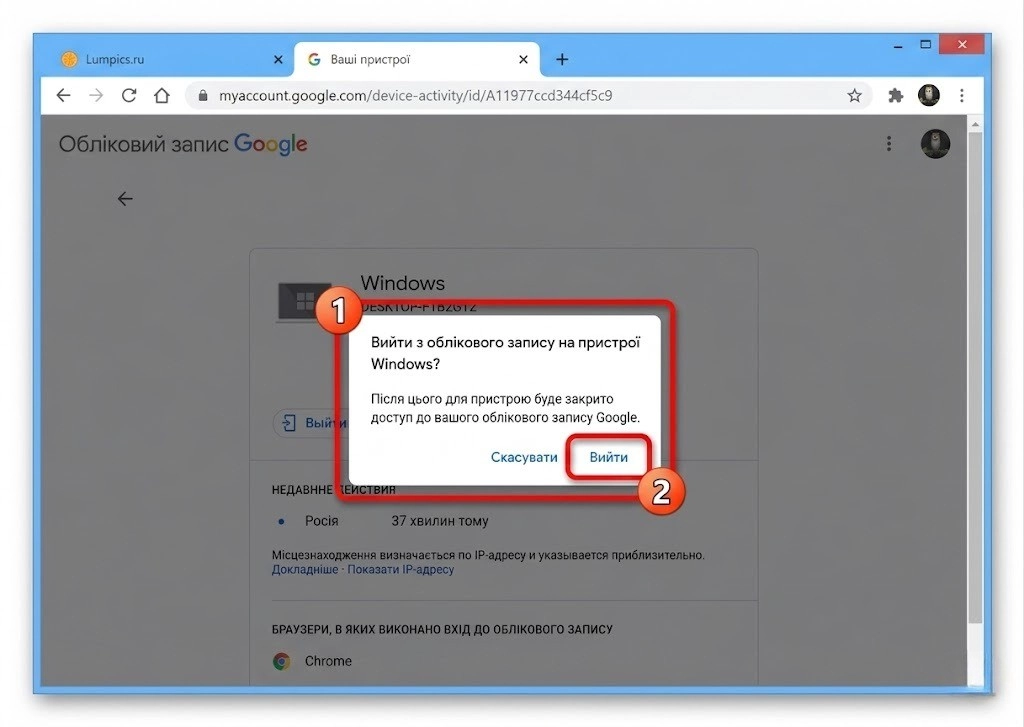
Якщо ви забули вийти з пошти на чужому комп’ютері або втратили гаджет, Google надає інструмент для примусового завершення сеансів через панель безпеки в розділі myaccount.google.com/device-activity. Тут можна побачити всі місця, де ви зараз авторизовані.
| Тип пристрою | Модель або браузер | Остання активність |
| Комп’ютер | Windows (Chrome) | Сьогодні, 12:45 |
| Смартфон | Samsung Galaxy S24 | Зараз у мережі |
| Планшет | iPad Air (Safari) | 3 дні тому |
Для захисту даних достатньо вибрати підозрілий пристрій у списку та натиснути кнопку «Вийти» (Sign out). Після цього доступ до вашої інформації на тому гаджеті буде миттєво припинено, а система вимагатиме повторного введення пароля для продовження роботи. Це єдиний надійний спосіб контролювати безпеку своїх даних у режимі реального часу, перебуваючи в будь-якій точці світу.
Управління синхронізацією в браузері Chrome
Вихід з облікового запису всередині браузера Google Chrome має свої особливості, оскільки програма дозволяє не лише переглядати сайти, а й синхронізувати особисті закладки, паролі та історію відвідувань між різними пристроями користувача. Якщо ви просто вийдете з пошти Gmail, браузер може залишатися підключеним до вашого профілю, продовжуючи збирати аналітику та зберігати ваші конфіденційні дані в локальному сховищі програми на поточному комп’ютері.
Відключення синхронізації.
Щоб повністю розірвати зв’язок, необхідно зайти в налаштування Chrome (три крапки у верхньому правому куті) і натиснути кнопку «Вимкнути» біля вашого імені. При цьому система запитає, чи потрібно видалити історію та дані профілю з цього конкретного ПК — для максимальної безпеки варто вибрати саме цей варіант.
Ця процедура є критично важливою при зміні робочого комп’ютера, адже вона запобігає автоматичному підставлянню ваших паролів у форми авторизації іншими користувачами. Завжди перевіряйте, чи не залишився активним «Гість» або інший користувач у верхній панелі Chrome, оскільки це найпоширеніша прогалина в безпеці персональних даних на офісних робочих місцях в Україні.
Вибір правильного методу завершення роботи безпосередньо залежить від обставин: на власному ПК достатньо звичайного виходу, тоді як на смартфонах потрібне повне видалення профілю з налаштувань системи. Головне пам’ятати, що мобільні додатки інтегровані значно глибше за веб-сторінки, тому періодичний аудит списку активних пристроїв через панель безпеки залишається найбільш ефективним інструментом для захисту ваших цифрових кордонів.