

Знання точної модифікації лептопа є критичним для коректного оновлення драйверів, вибору комплектуючих під час апгрейду або звернення до сервісного центру. Часто користувачі плутають загальну серію та конкретну модель, що призводить до купівлі несумісної оперативної пам’яті чи акумуляторів. Швидка ідентифікація пристрою дозволяє уникнути технічних помилок та забезпечує повну сумісність програмного забезпечення з апаратною частиною конкретного заліза.
Зовнішній огляд та заводське маркування корпусу
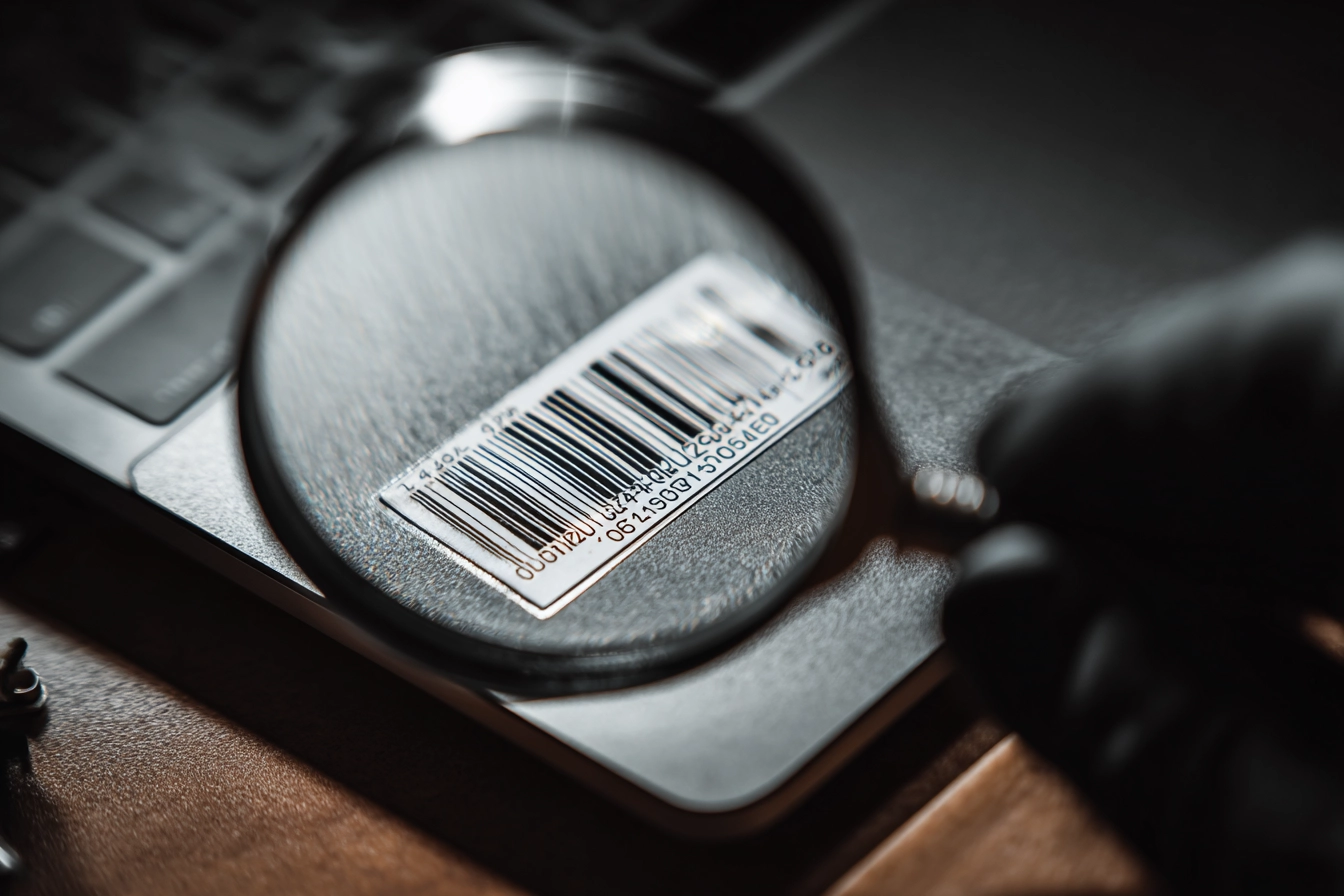
Пошук інформації варто розпочати з нижньої панелі ноутбука, де зазвичай розташована заводська наклейка. На ній виробник вказує не лише бренд, а й повну назву моделі, серійний номер та ідентифікатор продукту. Якщо пристрій старий, перевірте зону під акумулятором, попередньо його вийнявши. Також наліпки часто розміщують на робочій поверхні біля тачпада, хоча вони з часом можуть стиратися під впливом долонь користувача.
Важливі елементи маркування:
- Model Name. Повна назва моделі для ідентифікації серії.
- Product Number. Унікальний ідентифікатор конкретної конфігурації пристрою.
- Serial Number. Індивідуальний код для перевірки гарантії на сайті виробника.
Зазвичай маркування містить комбінацію літер та цифр, що йдуть після слова Model або Product для точного визначення заліза.
Огляньте рамку екрана, де часто вказують назву серії, яка допоможе звузити пошук у базі даних на офіційному сайті виробника пристрою.
Відомості про систему через програмний інтерфейс Windows
Найбільш надійний програмний метод — це використання вбудованої утиліти відомостей про систему. Для її запуску натисніть комбінацію клавіш Win + R, у вікні «Виконати» введіть команду msinfo32 та натисніть Enter. Перед вами відкриється детальне вікно, де в головному розділі «Підсумок системи» зібрано всі технічні дані. Тут потрібно знайти рядки «Виробник системи» та «Модель системи», які містять офіційну назву вашого лептопа, а не маркетингову назву лінійки пристрою.
| Параметр | Опис значення |
|---|---|
| Виробник системи | Бренд пристрою (наприклад, Asus чи HP) |
| Модель системи | Точний технічний індекс модифікації |
Окрім класичної утиліти, інформацію можна знайти в оновленому інтерфейсі налаштувань. Відкрийте «Параметри» через меню «Пуск» або натисніть Win + I, перейдіть у розділ «Система», а потім виберіть пункт «Про систему» в самому низу списку параметрів.
Дані в розділі характеристик:
- Назва пристрою. Ім’я комп’ютера, яке використовується в локальній мережі.
- Процесор. Модель та тактова частота встановленого центрального чіпа.
- Код продукту. Ідентифікатор версії операційної системи Windows.
Цей метод зручний тим, що дозволяє не лише побачити назву, а й швидко скопіювати її для пошуку драйверів. На сторінці «Про систему» зазвичай відображається маркетингова назва, наприклад «Lenovo IdeaPad 3», але в msinfo32 ви отримаєте повний технічний індекс моделі, що важливо для пошуку комплектуючих чи прошивки BIOS для конкретної системної плати.
Застосування консольних команд CMD та PowerShell
Командний рядок дозволяє отримати дані без зайвих візуальних елементів. Це професійний підхід, який працює навіть у середовищі відновлення системи без завантаження робочого столу.
Алгоритм роботи з консоллю:
- Запуск термінала. Натисніть правою кнопкою на Пуск і оберіть Термінал.
- Виконання запиту. Вставте відповідну команду та підтвердіть її кнопкою Enter.
Після запуску консолі введіть команду для отримання імені продукту. Система миттєво обробить запит до бази даних WMI та виведе результат у текстовому вигляді. Це найнадійніший спосіб, якщо графічний інтерфейс гальмує або ви хочете автоматизувати процес збору даних на декількох пристроях одночасно через скрипти, що зручно для системних адміністраторів.
wmic csproduct get name — команда для CMD; Get-CimInstance -ClassName Win32_ComputerSystemProduct | Select-Object Name — для PowerShell.
Переваги термінала:
- Швидкість. Отримання технічного імені за декілька секунд.
- Точність. Пряме звернення до апаратних ідентифікаторів материнської плати.
PowerShell пропонує більш сучасний синтаксис, який видає структуровану інформацію про об’єкт системи з усіма апаратними деталями.
Перевага використання PowerShell полягає в можливості розширеного запиту, включаючи серійний номер та версію BIOS в одному рядку. Команда Get-CimInstance звертається до інфраструктури керування Windows, забезпечуючи найвищу точність даних. Цей метод незамінний, коли етикетка на корпусі стерта, а вам потрібно дізнатися специфікацію для замовлення нової матриці або клавіатури, оскільки помилка в маркуванні призведе до несумісності деталі.
Апаратна ідентифікація в BIOS та діагностичному вікні DirectX
Якщо операційна система не завантажується, модель можна дізнатися через BIOS або UEFI. Для цього під час увімкнення ноутбука потрібно швидко натискати спеціальну клавішу, яка відрізняється залежно від виробника. Найчастіше це F2, F10, F12 або Del, що відкриває інженерне меню з усіма базовими параметрами заліза.
Інформація про модель зазвичай знаходиться на головній вкладці Main або в розділі System Information під назвою Product Name або Model.
Коли система працює, корисним буде інструмент діагностики DirectX. Натисніть Win + R, введіть dxdiag та натисніть клавішу введення. У вікні, що з’явиться, перейдіть на вкладку «Система». Тут у полі «Модель системи» відображається точний індекс пристрою. Це вікно також корисне тим, що показує обсяг оперативної пам’яті та версію встановленого процесора в одному місці, що дозволяє швидко оцінити загальні технічні можливості вашого лептопа без використання стороннього софту від невідомих розробників.
Цей метод є універсальним для всіх версій Windows і дозволяє уникнути помилок при ідентифікації обладнання через сторонні драйвери.
Пошук даних у супровідних документах та на коробці

Оригінальне пакування та документація — це надійне джерело інформації, яке часто ігнорують. На коробці завжди є біла наклейка зі штрих-кодами, де вказано не тільки назву лінійки, а й артикул SKU. Цей код містить детальну інформацію про конкретну комплектацію: обсяг накопичувача, тип відеокарти та регіональну версію ноутбука. Також модель обов’язково вказується в гарантійному талоні та чеку, які ви отримали під час купівлі.
| Джерело | Доступні дані |
|---|---|
| Фірмова коробка | Повний артикул, SKU, технічні характеристики |
| Гарантійний талон | Серійний номер та назва для сервісу |
Паперові носії інформації:
- Технічний паспорт. Містить повний перелік заводських специфікацій.
- Фіскальний чек. Використовується для ідентифікації товару в магазині.
Варто зберігати коробку принаймні протягом гарантійного терміну, оскільки на ній часто дублюються дані, які важко знайти в самій системі без знань.
Якщо коробка не збереглася, спробуйте знайти електронний лист від магазину з підтвердженням замовлення. У ньому зазвичай вказують повну назву товару, яка відповідає маркуванню виробника. Це допоможе знайти інструкцію користувача на сайті підтримки (наприклад, support.hp.com), де описані всі особливості експлуатації та апгрейду лептопа.
Який спосіб ідентифікації виявиться найзручнішим саме для вас?
Вибір методу залежить від працездатності ноутбука та наявності оригінальних аксесуарів, проте програмна перевірка завжди залишається найбільш точною та швидкою. Якщо пристрій вмикається, краще покладатися на системні інструменти, а при фізичних пошкодженнях чи відсутності системи — на маркування корпусу та документацію.