

Наявність стабільного інтернет-з’єднання на стаціонарному комп’ютері є критичною умовою для продуктивної віддаленої роботи, навчання та якісного дозвілля у 2026 році. Роутер виступає центральним вузлом домашньої мережі, який не лише розподіляє трафік між пристроями, а й забезпечує базовий рівень кібербезпеки. Сучасні технологічні рішення, включаючи новітні швидкісні стандарти Wi-Fi 7 та гігабітні дротові порти, дозволяють інтегрувати ПК у глобальну мережу з максимальною ефективністю та мінімальними затримками сигналу.
Фізична комутація та перше ввімкнення обладнання
Процес починається з вибору оптимального місця для пристрою, що забезпечить рівномірне покриття всієї площі приміщення.
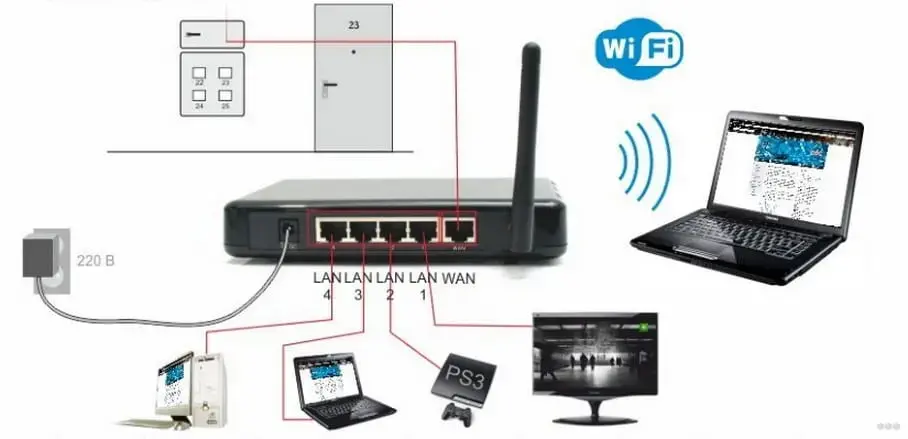
Порядок підключення пристрою:
- Встановлення пристрою. Вийміть маршрутизатор з упаковки та розмістіть його на відкритому просторі подалі від перешкод.
- Підключення живлення. Увімкніть блок живлення в розетку та натисніть кнопку Power на задній панелі приладу.
- Вхідний сигнал. Вставте кабель від вашого інтернет-провайдера у спеціальний порт, який зазвичай позначений як WAN або Internet.
- Дротове з’єднання. З’єднайте один із вільних портів LAN на роутері з мережевою картою комп’ютера за допомогою комплектного патч-корду.
Після виконання цих маніпуляцій слід звернути увагу на світлову індикацію на передній панелі. Світлодіоди повинні змінити колір або почати стабільно світитися, сигналізуючи про успішну подачу живлення та наявність активного лінійного сигналу. Якщо ви використовуєте сучасні 4G або LTE-роутери, процес спрощується, адже замість зовнішнього кабелю необхідно просто встановити активовану SIM-карту у відповідний слот для отримання стабільного мобільного сигналу.
Важливо забезпечити надійну фіксацію штекерів у гніздах до характерного клацання. Це гарантує відсутність розривів з’єднання під час механічного впливу на обладнання. Якщо індикатори WAN не світяться, варто перевірити цілісність кабелю або звернутися за допомогою до оператора мережі.
Використання якісних екранованих кабелів категорії Cat 6 або вище дозволяє уникнути електромагнітних наводок від побутової техніки. Це особливо актуально для міських квартир, де велика кількість електронних приладів може створювати перешкоди для передачі цифрових пакетів даних на високих швидкостях, що безпосередньо впливає на стабільність ігрових сесій та якість відеозв’язку.
Авторизація в системі керування мережевим пристроєм
Для налаштування параметрів необхідно отримати доступ до внутрішнього програмного середовища маршрутизатора через звичайний веб-браузер. Це робиться шляхом введення цифрової адреси у рядок пошуку на вашому ПК.
| Бренд пристрою | Стандартна IP-адреса | Логін / Пароль |
|---|---|---|
| TP-Link / Asus | 192.168.0.1 | admin / admin |
| MikroTik | 192.168.88.1 | admin / (порожньо) |
| Tenda / Huawei | 192.168.1.1 | admin / admin |
Більшість виробників розміщують ці дані на наклейці, що знаходиться на нижній частині корпусу. Після введення адреси відкриється вікно авторизації, де потрібно вказати заводські реквізити. Якщо стандартні значення не підходять, можливо, пристрій раніше вже налаштовувався, і в такому разі знадобиться апаратне скидання параметрів. Сучасні інтерфейси часто пропонують майстер швидкого налаштування, який автоматично визначає базові параметри мережі та допомагає користувачеві пройти основні етапи підключення без зайвих зусиль.
Обов’язковою дією під час першого входу є зміна пароля адміністратора на унікальну комбінацію символів. Це закриває доступ стороннім особам до керування вашою мережею. Нехтування цим правилом робить домашню інфраструктуру вразливою до несанкціонованих змін налаштувань DNS або перехоплення конфіденційної інформації зловмисниками.
Налаштування протоколів передачі даних від провайдера
Кожен оператор використовує специфічні методи ідентифікації абонентів у своїй мережі, тому вибір правильного протоколу є ключовим етапом. Відповідні дані зазвичай зафіксовані у вашому договорі про надання послуг або їх можна уточнити через службу підтримки. У розділі Internet або WAN інтерфейсу необхідно вказати метод отримання адреси, який підтримує ваше обладнання та інфраструктура провайдера.
Популярні типи з’єднань:
- Динамічна IP-адреса. Автоматичне отримання налаштувань без введення додаткових даних користувачем.
- Статична IP-адреса. Ручне введення значень шлюзу, маски підмережі та DNS-серверів.
- Протокол PPPoE. Вимагає авторизації за допомогою унікального імені користувача та секретного коду.
Після вибору типу з’єднання система запропонує заповнити відповідні поля. Важливо перевірити правильність кожного символу, щоб уникнути помилок при автентифікації.
Параметри мережі:
| Параметр конфігурації | Значення для введення |
|---|---|
| Тип WAN | PPPoE / DHCP / Static |
| MTU | 1480 — 1500 |
| DNS 1 | 8.8.8.8 |
| DNS 2 | 1.1.1.1 |
Окрему увагу слід приділити процедурі клонування MAC-адреси. Деякі провайдери, наприклад volia.ua, здійснюють жорстку прив’язку до фізичного ідентифікатора першого підключеного пристрою. Якщо раніше кабель був увімкнений безпосередньо у системний блок, необхідно скопіювати його фізичну адресу в налаштування маршрутизатора. Це дозволить мережі оператора розпізнати нове обладнання як довірене і миттєво відновити подачу сигналу без необхідності здійснювати додаткові дзвінки до контакт-центру компанії.
Конфігурація бездротового сигналу та стандартів Wi-Fi
Створення імені мережі або SSID дозволяє ідентифікувати вашу точку доступу серед десятків інших. Рекомендується використовувати латинські літери та цифри, уникаючи персональних даних у назві. Важливим аспектом є вибір частотного діапазону. Частота 2.4 ГГц забезпечує більшу дальність, але має обмежену швидкість, тоді як 5 ГГц пропонує стабільніший сигнал у багатоквартирних будинках завдяки меншій кількості перешкод від сусідського обладнання.
Сучасні стандарти бездротового зв’язку забезпечують пропускну здатність, що співвідноситься з дротовим підключенням, роблячи роботу за комп’ютером максимально мобільною та вільною від зайвих комунікацій.
Для інтеграції новітніх девайсів у 2026 році варто активувати підтримку Wi-Fi 6 або навіть Wi-Fi 7 у налаштуваннях пристрою.
Параметри бездротової мережі:
- Назва мережі. Унікальний ідентифікатор SSID для відображення у списку доступних з’єднань пристроїв.
- Ширина каналу. Параметр 20/40/80 МГц, що безпосередньо впливає на швидкість передачі пакетів.
- Номер каналу. Вибір вільної частоти для усунення конфліктів із сусідніми маршрутизаторами.
Регулювання потужності передавача та автоматичний вибір найменш завантажених каналів допомагають уникнути затримок сигналу, що критично для онлайн-ігор та стрімінгу у високій роздільній здатності. Якщо ваш комп’ютер оснащений сучасним Wi-Fi адаптером, використання широких каналів на 160 МГц дозволить розкрити весь потенціал гігабітного інтернету без використання кабелів та без втрати стабільності підключення.
У великих приміщеннях доцільно налаштувати Mesh-систему, якщо роутер підтримує цю функцію. Це дозволить створити єдиний безшовний простір покриття, де ПК автоматично підключатиметься до найсильнішого джерела сигналу. Такий підхід гарантує відсутність мертвих зон та забезпечує стабільну швидкість завантаження даних у будь-якій частині квартири чи приватного будинку. Додатково технологія автоматично оптимізує шлях передачі пакетів інформації.
Сучасні протоколи безпеки та захист домашньої мережі
Захист переданих даних є пріоритетом при налаштуванні будь-якого мережевого обладнання. Вибір правильного методу шифрування гарантує, що ваш трафік не буде перехоплений, а до мережі не підключаться сторонні користувачі. У 2026 році стандартом де-факто став протокол WPA3, який забезпечує набагато вищий рівень стійкості до зломів порівняно з попередніми версіями.
Складний пароль повинен містити не менше десяти символів, включаючи великі та малі літери, цифри та спеціальні знаки. Це створює надійний бар’єр проти автоматизованих систем підбору ключів доступу до вашої мережі.
Фахівці наполегливо рекомендують вимкнути функцію WPS, оскільки вона має критичні вразливості, що дозволяють зловмисникам отримати доступ до мережі за лічені хвилини. Також варто налаштувати окрему гостьову мережу для відвідувачів. Це ізолює ваші основні пристрої, такі як стаціонарний ПК або мережеві сховища, від потенційних загроз, які можуть бути на гаджетах друзів. Гостьовий доступ обмежує права відвідувачів лише виходом в інтернет без доступу до локальних файлів.
Періодична зміна ключів доступу та моніторинг списку підключених клієнтів дозволяють оперативно виявити та заблокувати невідомі девайси.
Активація мережевого інтерфейсу в середовищі Windows
Після завершення конфігурації роутера необхідно виконати фінальні кроки безпосередньо в операційній системі. Для дротового з’єднання Windows зазвичай автоматично визначає параметри, але для Wi-Fi знадобиться ручна активація. Слід звернути увагу на іконку глобуса або сходів у правому нижньому куті екрана, яка відображає поточний стан мережі та дозволяє швидко перейти до вибору доступних точок доступу у вашому радіусі.
Кроки підключення в системі:
- Пошук мережі. Натисніть на значок мережі в системному треї та виберіть назву свого роутера.
- Авторизація пристрою. Введіть встановлений раніше пароль та підтвердьте дію натисканням кнопки Далі.
- Налаштування профілю. Виберіть тип Приватна мережа для забезпечення коректної роботи локальних ресурсів.
Якщо з’єднання не встановлюється автоматично, перевірте налаштування адаптера в панелі керування. Важливо, щоб у властивостях протоколу IPv4 було встановлено опцію автоматичного отримання IP та DNS-серверів від маршрутизатора.
Іноді система може вимагати оновлення драйверів мережевої карти, особливо після інсталяції нової версії Windows. Ви можете знайти актуальне програмне забезпечення на офіційних сайтах виробників материнських плат, таких як asus.com або msi.com. Правильна робота драйвера гарантує стабільну швидкість і відсутність раптових розривів зв’язку під час високого навантаження на канал, наприклад при завантаженні об’ємних файлів або стрімінгу контенту.
Діагностика з’єднання при відсутності сигналу
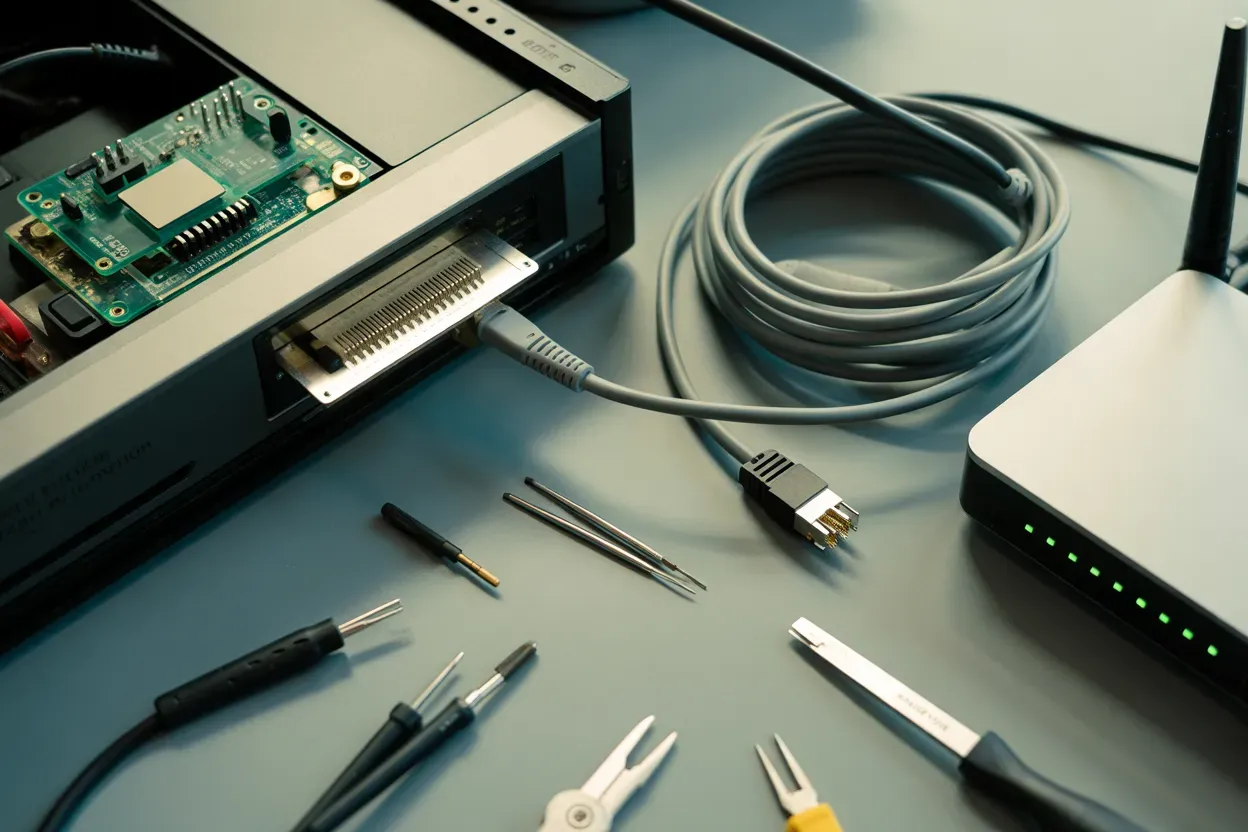
Проблеми з доступом до мережі можуть виникати через технічні збої або помилки у конфігурації програмного забезпечення. Першим кроком завжди має бути візуальна перевірка фізичних з’єднань. Переконайтеся, що кабель Ethernet щільно зафіксований у роз’ємах ПК та роутера, а защіпка на конекторі ціла. Часто причиною відсутності сигналу є випадкове пошкодження дроту домашніми тваринами або перегин кабелю під меблями, що призводить до внутрішнього розриву мідних жил адаптера.
Симптоми та рішення:
| Ознака несправності | Можлива причина | Першочергова дія |
|---|---|---|
| Червоний індикатор WAN | Немає сигналу від провайдера | Перевірити баланс та кабель |
| ПК не бачить мережу | Вимкнено мережевий адаптер | Активувати в диспетчері пристроїв |
| Обмежений доступ | Конфлікт IP-адрес | Перезавантажити роутер та комп’ютер |
Якщо фізичне з’єднання в нормі, варто тимчасово деактивувати брандмауер або антивірус, оскільки вони можуть блокувати вхідний трафік. Це часто трапляється при використанні застарілих версій захисних програм.
Радикальним, але ефективним методом вирішення складних програмних помилок є повне скидання налаштувань роутера до заводських значень за допомогою кнопки Reset. Після цього процедуру налаштування доведеться пройти спочатку, але це усуває накопичені системні помилки. Також корисно перевірити стан мережевої карти в диспетчері пристроїв на наявність конфліктів обладнання.
Своєчасне оновлення прошивки маршрутизатора є критичним фактором стабільності. Виробники регулярно випускають патчі, що виправляють помилки сумісності з новим обладнанням та закривають дірки в системі безпеки. Для завантаження оновлень звертайтеся лише до перевірених джерел, таких як tp-link.com або dlink.com, щоб уникнути встановлення шкідливого коду на пристрій.
Чи готові ви до переходу на надшвидкісні стандарти мережі?
Успішне підключення комп’ютера до глобальної мережі сьогодні залежить не лише від правильної схеми з’єднання дротів, а й від грамотного налаштування параметрів безпеки та свідомого вибору актуальних стандартів обладнання. Глибоке розуміння базових принципів роботи маршрутизатора дозволяє кожному користувачеві самостійно створити надійну цифрову інфраструктуру. Така мережа повністю відповідатиме жорстким вимогам до швидкості та захищеності даних, які диктує нам технологічний прогрес у 2026 році.