

Сучасний ритм життя вимагає миттєвих рішень, де кожна секунда на рахунку, а громіздке офісне обладнання стає анахронізмом. Смартфон перетворився на повноцінну заміну планшетним сканерам, дозволяючи зацифрувати папери будь-де та будь-коли.
Технологічний стрибок 2025 — 2026 років вивів мобільне сканування на новий рівень завдяки впровадженню прогресивних алгоритмів штучного інтелекту. Тепер система самостійно виправляє перспективу, прибирає небажані тіні та розпізнає текст, створюючи ідеальний PDF-файл за лічені миті.
Інструменти оцифрування документів у середовищі iOS
Власники iPhone мають доступ до потужних системних засобів, які дозволяють створювати якісні копії без встановлення додаткового софту.
- Додаток Нотатки. Відкрийте нову нотатку, натисніть іконку камери та виберіть пункт для сканування документів.
- Додаток Файли. У контекстному меню «Більше» (три крапки) оберіть опцію сканування для прямого збереження у хмару iCloud.
- Програма Оглядач. Використовуйте цей інструмент для швидкої конвертації вже наявних фотографій у формат PDF з оптимізацією розміру.
Механіка роботи вбудованого сканера Apple базується на інтелектуальному розпізнаванні об’єктів. Користувачеві достатньо навести камеру на аркуш, і система автоматично зафіксує затвор, щойно межі паперу будуть чітко визначені в кадрі. Це мінімізує ризик розмиття та забезпечує ідеальну геометрію сторінки без зайвих зусиль.
Цифрова екосистема Apple дозволяє не лише створювати копії, а й миттєво накладати офіційний електронний підпис на отриманий PDF-файл прямо на екрані смартфона.
Особливу увагу варто приділити додатку «Оглядач», який у 2026 році став ще функціональнішим. Він інтегрується з поштою та месенджерами, дозволяючи перетворювати серію знімків на єдиний багатосторінковий документ. Функція автоматичного очищення фону робить текст максимально контрастним, що критично важливо для подальшого друку або надсилання в державні установи через сервіси типу diia.gov.ua.
Сканування засобами Android та сервісів Google
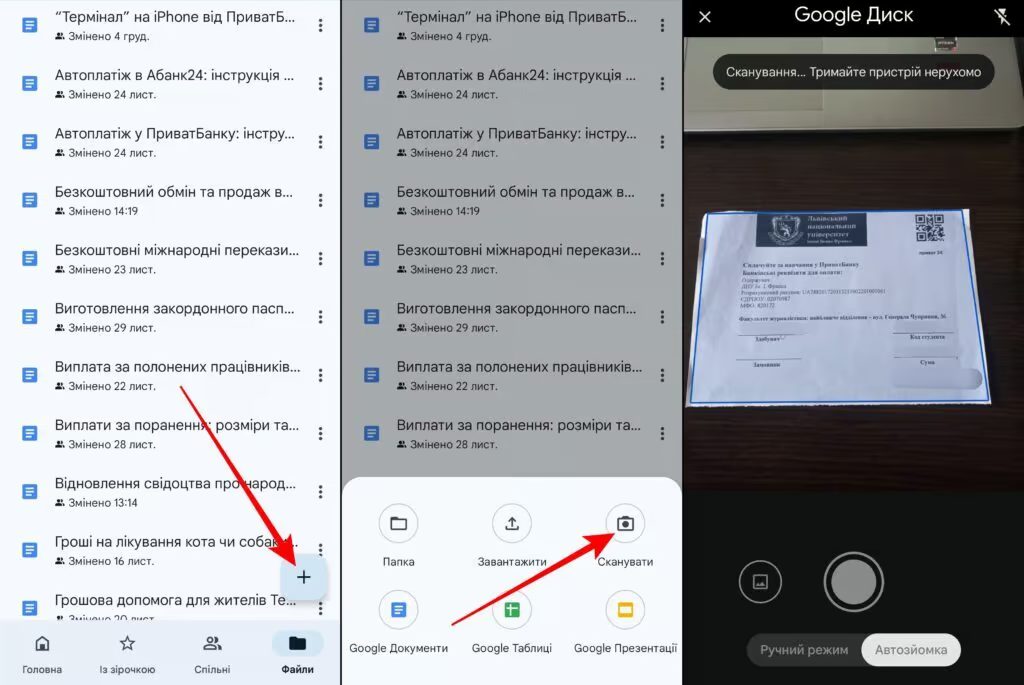
Для користувачів Android-пристроїв основним хабом для роботи з документами є Google Диск, який забезпечує безшовну інтеграцію з хмарою.
| Параметр | Google Диск | Google Камера (Pixel) |
|---|---|---|
| Формати збереження | PDF, JPG | PDF, PNG |
| Автообрізка меж | Інтелектуальна | Миттєва (AI) |
| Корекція кольорів | Автоматичні фільтри | HDR-оптимізація |
Процес створення копії розпочинається з натискання кнопки «+» в інтерфейсі Google Диск та вибору пункту «Сканувати». Після зйомки програма пропонує відкоригувати межі вручну або довіритися автоматиці, яка у 2026 році працює майже безпомилково. Всі отримані файли автоматично синхронізуються з вашим обліковим записом, що дозволяє миттєво продовжити роботу з ними на комп’ютері.
Функціональні особливості платформи Google:
- Розпізнавання тексту. Автоматичне перетворення друкованих символів у текстовий шар для пошуку по документу.
- Пакетний режим. Можливість швидкого додавання нових сторінок до одного файлу без виходу з режиму камери.
- Хмарна синхронізація. Миттєвий доступ до скан-копій з будь-якого пристрою через drive.google.com.
- Покращення чіткості. Спеціальні алгоритми для усунення «зернистості» при недостатньому освітленні.
На пристроях серії Pixel додаток Google Камера має вбудований режим «Документи», який активується автоматично при наведенні на текст. Це дозволяє створювати цифрові дублікати з максимальною деталізацією, зберігаючи при цьому природну текстуру паперу та насиченість чорнил, що важливо для офіційних бланків.
Робота з документами через екосистему Microsoft OneDrive
На початку 2026 року стратегія Microsoft зазнала змін, і популярний функціонал Microsoft Lens був повністю інтегрований безпосередньо в інтерфейс OneDrive.
Уніфікований сканер Microsoft тепер здатний не лише створювати зображення, а й вилучати складні структури тексту для прямого редагування в Word.
Це рішення дозволяє професійно обробляти квитанції, візитівки та навіть записи на офісних дошках, видаляючи відблиски та вирівнюючи кути огляду. Програма розпізнає тип документа та застосовує специфічні пресети для покращення читабельності, що робить її незамінною для корпоративного сектору та студентів, які працюють з великими обсягами паперової інформації.
- Запуск сканера. Натисніть піктограму камери в нижній частині екрана програми OneDrive.
- Вибір режиму. Вкажіть тип об’єкта: документ, біла дошка або візитна картка для активації відповідних фільтрів.
- Редагування та збереження. Відкоригуйте результат і виберіть формат збереження у хмарне сховище.
Важливою перевагою OneDrive є здатність алгоритмів точно визначати краї документа навіть на складному або неоднорідному фоні. Це звільняє користувача від необхідності шукати ідеальну однотонну поверхню для зйомки. Після збереження файл стає доступним усім учасникам спільної роботи над проектом через microsoft.com.
Стороннє програмне забезпечення для професійної обробки
Для завдань, що вимагають розширеного функціонала, у 2026 році існують спеціалізовані утиліти, які перевершують стандартні можливості операційних систем.
- Adobe Scan. Лідируючий інструмент з інтелектуальним OCR та підтримкою форматів сімейства Adobe.
- CamScanner. Професійне рішення для пакетної обробки з унікальними фільтрами очищення візуального шуму.
- SwiftScan. Швидкий додаток з акцентом на безпеку та можливість встановлення паролів на PDF.
Ці програми пропонують глибоку пост-обробку, що включає видалення плям, слідів від згинів паперу та корекцію кольорового балансу. Пакетна обробка дозволяє за лічені хвилини перетворити цілу книгу на структурований цифровий архів. Особливо актуально це для юристів та бухгалтерів, де кожна деталь на скан-копії має значення для верифікації документа.
| Додаток | OCR (Текст) | Підтримка форматів | Захист файлів |
|---|---|---|---|
| Adobe Scan | Так (висока точність) | PDF, DOCX, PPTX | Хмарний пароль |
| CamScanner | Так (багатомовний) | PDF, JPG, Excel | Локальний пароль |
| Scanner Pro | Так | PDF, TXT | Face ID / Touch ID |
Використання стороннього софту виправдане, коли потрібно працювати зі специфічними форматами, наприклад, конвертувати таблицю з паперу безпосередньо в Excel. Більшість цих сервісів працюють за моделлю підписки, але пропонують базовий безкоштовний функціонал для повсякденних потреб.
Технічні умови для отримання чіткого електронного дубліката
Якість фінального результату лише на 50 % залежить від софту, решта — це правильна підготовка до процесу зйомки. Навіть найсучасніший ШІ не зможе повністю відновити текст, якщо вихідне фото занадто розмите або пересвічене спалахом.
- Освітлення. Використовуйте м’яке природне світло, уникаючи прямих сонячних променів, що створюють жорсткі тіні.
- Контрастний фон. Розміщуйте світлий папір на темній поверхні для безпомилкового спрацьовування автообрізки.
- Стабілізація. Тримайте телефон обома руками або використовуйте опору, щоб уникнути мікро-рухів під час експозиції.
Смартфон необхідно тримати строго паралельно площині документа. Навіть при наявності функцій корекції перспективи, значний нахил призводить до втрати чіткості шрифтів по краях кадру. Перед початком роботи обов’язково протріть лінзу камери мікрофіброю, оскільки найменше забруднення створює ефект «туману», який робить дрібний текст нечитабельним.
Якщо документ має глянцеву поверхню, відмовтеся від використання спалаху, оскільки він створить білу пляму в центрі кадру. Натомість змініть кут освітлення або використовуйте розсіяне світло від вікна чи настільної лампи з матовим плафоном.
Як визначити найкращий спосіб оцифрування саме для вас?
Підсумковий вибір між вбудованими інструментами ОС та професійними додатками залежить від частоти використання та вимог до кінцевого файлу. Якщо ваша мета — швидко надіслати квитанцію чи копію паспорта, системних «Нотаток» або Google Диску буде цілком достатньо. Проте для професійної діяльності, де потрібна пакетна обробка десятків сторінок, розпізнавання складних таблиць або глибока переробка тексту через спеціалізований софт із підтримкою хмарних екосистем, краще звернути увагу на платні рішення від Adobe чи Microsoft.