

Сучасна екосистема пристроїв дозволяє миттєво перетворювати невеликий екран смартфона на повноцінний мультимедійний центр. Синхронізація мобільного гаджета з телевізором Samsung відкриває доступ до комфортного перегляду фото, відео та презентацій у високій роздільній здатності. Використання бездротових протоколів та дротових рішень у 2026 році стало стандартом, який забезпечує стабільну роботу без затримок незалежно від моделі вашого телефона.
Трансляція через Smart View та панель налаштувань
Найшвидший спосіб передачі зображення для власників пристроїв Galaxy інтегрований безпосередньо в оболонку One UI. Вам не потрібно встановлювати додаткове програмне забезпечення, оскільки функція доступна у шторці швидких налаштувань поруч із Wi-Fi та Bluetooth.
Кроки для активації трансляції:
- Активація Wi-Fi. Переконайтеся, що обидва пристрої підключені до однієї бездротової мережі.
- Вибір ТБ. Знайдіть іконку Smart View у панелі швидкого доступу та виберіть свій телевізор.
- Підтвердження запиту. Натисніть кнопку дозволу на екрані телевізора за допомогою пульта.
Після встановлення з’єднання важливо звернути увагу на налаштування співвідношення сторін (Aspect Ratio). Оскільки екрани смартфонів часто мають формат 20:9 або 21:9, на телевізорі можуть з’явитися чорні смуги. У меню Smart View на телефоні можна вибрати опцію «Весь екран на підключеному пристрої», щоб картинка автоматично масштабувалася під стандарт 16:9. Це забезпечує максимальне занурення під час перегляду відео або мобільного геймінгу без візуальних обмежень по краях дисплея.
Керування через SmartThings та функція Tap View
Для глибшої інтеграції та підтримки смартфонів інших брендів на базі Android використовується фірмовий додаток SmartThings. Він дозволяє не лише дублювати екран, а й перетворювати телефон на повноцінний хаб керування розумним будинком. Сучасні моделі телевізорів автоматично розпізнаються додатком у фоновому режимі, що значно спрощує процес першого підключення.
| Функція | Звичайне дзеркалювання | SmartThings (2025-2026) |
|---|---|---|
| Дистанційний пульт | Відсутній | Повнофункціональний тачпад |
| Трансляція звуку | Тільки на ТВ | Можливість виводу звуку на телефон |
| Автовиявлення | Ручний пошук | Миттєве сповіщення при наближенні |
Технологія Tap View є найбільш інноваційним способом передачі контенту в актуальних лінійках Samsung. Для початку трансляції достатньо попередньо активувати відповідну опцію в налаштуваннях додатка SmartThings на смартфоні, а потім злегка торкнутися мобільним пристроєм рамки телевізора. Вбудовані датчики NFC та акселерометр розпізнають дотик і автоматично запускають дзеркалювання екрана без необхідності навігації по меню або пошуку пристроїв у списку доступних мереж.
Цей метод працює максимально стабільно на моделях телевізорів 2025-2026 років випуску, де покращено чутливість сенсорів. Користувач отримує візуальне підтвердження на смартфоні, після чого трансляція починається миттєво.
Виведення контенту з iPhone через AirPlay 2
Власники техніки Apple можуть легко взаємодіяти з екранами Samsung завдяки вбудованій підтримці протоколу AirPlay 2. Ця функція стала доступною для більшості моделей, випущених після 2018 року, що робить корейські телевізори універсальним вибором для користувачів iOS.
Підтримка AirPlay 2 дозволяє транслювати контент з iPhone або Mac безпосередньо на телевізор Samsung без використання Apple TV чи сторонніх адаптерів.
Для успішної роботи необхідно переконатися, що iPhone і телевізор знаходяться в одній мережі Wi-Fi. При першому з’єднанні на великому екрані з’явиться унікальний чотиризначний код перевірки, який потрібно ввести на смартфоні для підтвердження безпеки. Це гарантує, що сторонні особи не зможуть випадково вивести свій контент на ваш екран. У налаштуваннях телевізора можна вибрати, чи запитувати код щоразу, чи лише при першому підключенні нового гаджета.
Доступні режими трансляції:
- Потокове передавання медіа. Перегляд відео з YouTube, Netflix або фото з галереї.
- Повне дублювання екрана. Функція Screen Mirroring для відображення всього інтерфейсу iOS.
Використання Google Cast у додатках
Метод Google Cast є ідеальним для тих, хто хоче переглядати потокове відео, не перериваючи роботу з телефоном. На відміну від повного дзеркалювання, цей протокол передає телевізору лише посилання на потік, який ТВ завантажує самостійно через інтернет. Це суттєво економить заряд акумулятора та дозволяє пристрою працювати в автономному режимі.
Популярні сервіси з підтримкою Cast:
- YouTube. Трансляція відео та створення черги відтворення.
- Netflix. Перегляд фільмів у максимальній якості 4K.
- Spotify. Виведення музики на акустичну систему телевізора.
Для запуску достатньо натиснути іконку Cast (прямокутник з хвилями Wi-Fi у куті) всередині додатка. Метод працює незалежно від операційної системи смартфона, головне — авторизація в одному сервісі на обох пристроях.
Режим Multi View для багатозадачності
Функція Multi View дозволяє розділити велику діагональ телевізора на кілька сегментів для одночасного відображення контенту з різних джерел. Це особливо корисно під час спортивних трансляцій, коли ви хочете стежити за грою та одночасно переглядати статистику з телефона або коментарі в соціальних мережах.
Налаштування режиму відбувається через меню «Параметри» або спеціальну кнопку на пульті SolarCell Remote.
| Серія телевізора | Кількість вікон | Додаткові можливості |
|---|---|---|
| Crystal UHD | 2 вікна | Зміна розміру 50/50 |
| Neo QLED / OLED | До 4 вікон | Вільне розташування та Picture-in-Picture |
Користувач може гнучко налаштовувати джерела звуку, вибираючи, з якого вікна аудіо буде йти на основні динаміки, а з якого — на Bluetooth-навушники. Це актуально для геймерів: можна вивести гру з консолі на основну частину екрана, а в кутку відкрити вікно зі стрімом або відеоінструкцією з проходження, що транслюється зі смартфона. У моделях 2025-2026 років реалізовано підтримку високої частоти оновлення для кожного з вікон Multi View.
Дротове з’єднання через HDMI та Samsung DeX
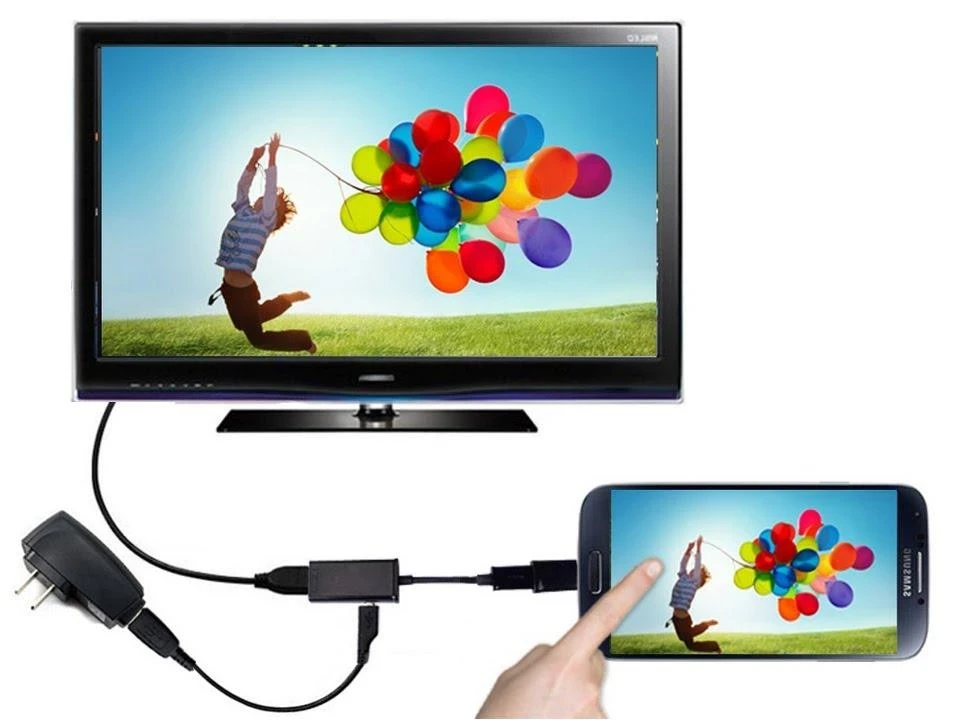
Дротове підключення залишається найнадійнішим варіантом для завдань, де критично важливою є відсутність затримок (input lag). Це насамперед стосується мобільного геймінгу на професійному рівні або роботи з важкими файлами.
Необхідні аксесуари:
- Кабель USB-C на HDMI. Пряме підключення без перехідників.
- Адаптер Multiport. Дозволяє підключити зарядку та периферію.
- Кабель HDMI 2.1. Необхідний для передачі зображення у 4K при 120Hz.
При підключенні кабелем до сумісних моделей Galaxy активується режим Samsung DeX. Телевізор перетворюється на робочий стіл комп’ютерного типу з вікнами, що масштабуються, та панеллю завдань. Смартфон при цьому може виконувати роль тачпада або продовжувати працювати у звичайному режимі, дозволяючи приймати дзвінки окремо від контенту на великому екрані.
Використання HDMI 2.1 забезпечує стабільну передачу сигналу без втрати пакетів даних, що важливо для HDR10+ контенту та кіберспортивних дисциплін.
Такий метод також виключає залежність від якості сигналу Wi-Fi роутера. Ви отримуєте максимально можливу якість зображення, яку здатна видати матриця телевізора Samsung, з повною синхронізацією звуку та картинки в реальному часі.
Підключення через Wi-Fi Direct та Miracast
Технології Wi-Fi Direct та Miracast дозволяють створити пряме з’єднання між смартфоном та телевізором без участі домашнього роутера. Це незамінне рішення в умовах відсутності стабільного інтернету або під час поїздок, де немає доступу до локальної мережі. Смартфон виступає в ролі точки доступу, до якої підключається ТВ-приймач.
Процес налаштування з’єднання:
- Активація на ТБ. Виберіть джерело сигналу (Source) «Screen Mirroring» або «Бездротовий монітор».
- Пошук на телефоні. Зайдіть у налаштування підключень Android та знайдіть пункт «Трансляція» або «Miracast».
- Створення пари. Виберіть назву телевізора та дочекайтеся завершення рукостискання протоколів.
Метод Miracast широко використовується на старіших моделях Samsung Smart TV, які не мають повної підтримки SmartThings. Незважаючи на поважний вік технології, вона забезпечує прийнятну якість передачі для статичного контенту та презентацій у форматі Full HD.
Вибір оптимального способу трансляції залежить від типу контенту та наявної моделі смартфона: для перегляду кіно найкраще підходить Google Cast через автономність процесу, для презентацій та роботи ідеальним стане Samsung DeX або дротовий HDMI, а власникам екосистеми Galaxy найзручніше використовувати Smart View або Tap View для миттєвого з’єднання. Баланс між швидкістю налаштування та якістю передачі зображення визначає успіх синхронізації пристроїв у кожній окремій ситуації.