

Швидкий доступ до списку контактів при заміні мобільного пристрою є критично важливим для збереження безперервності комунікації. У сучасному цифровому світі втрата телефонних номерів означає розрив соціальних та ділових зв’язків, що може мати негативні наслідки для репутації та особистого життя. Огляд існуючих технологічних рішень — від хмарної синхронізації до фізичного копіювання — дозволяє зберегти дані незалежно від операційної системи смартфона, забезпечуючи надійну міграцію всієї бази абонентів без ризику втрати інформації.
Синхронізація контактів через обліковий запис Google
Для власників Android-пристроїв найбільш природним та ефективним способом перенесення даних є використання сервісу Google Контакти, який автоматично прив’язує базу номерів до електронної пошти.
Інструменти для керування контактами:
- Google Contacts. Основний сервіс для хмарного зберігання даних (contacts.google.com).
- Автоматична синхронізація. Функція постійного оновлення бази між хмарою та пристроєм.
- Веб-інтерфейс. Панель керування контактами через браузер комп’ютера.
- Експорт vCard. Можливість створення універсального файлу .vcf для сторонніх додатків.
- Кошик. Функціонал для відновлення випадково видалених записів.
Щоб активувати процес, необхідно зайти в налаштування смартфона, обрати розділ «Паролі та акаунти» (або «Користувачі та акаунти»), натиснути на свій Google-профіль і переконатися, що перемикач біля пункту «Контакти» активний. Після цього всі збережені номери автоматично завантажуються на сервери Google, що дозволяє отримати до них доступ з будь-якого іншого пристрою, просто увійшовши у свій акаунт. Це позбавляє необхідності вручну переписувати цифри або використовувати кабелі для з’єднання з комп’ютером.
Сервіс дозволяє скасувати будь-які зміни в контактній книзі, внесені за останні 30 днів. Це ідеальний інструмент для виправлення помилок після невдалого масового редагування чи випадкового очищення пам’яті.
Якщо потрібно перенести дані на пристрій без доступу до мережі, можна скористатися функцією експорту через веб-інтерфейс, де в меню «Експортувати» обирається формат vCard (.vcf), який розпізнається більшістю систем.
Порядок імпорту файлу на новий телефон:
- Підготовка файлу. Перенесіть файл .vcf на пам’ять нового смартфона через USB або SD-карту.
- Запуск застосунку. Відкрийте стандартний додаток «Контакти» на новому девайсі.
- Налаштування імпорту. Перейдіть у розділ «Виправити та керувати» (або «Налаштування»).
- Виконання операції. Оберіть «Імпорт із файлу» та вкажіть шлях до збереженого vCard.
Веб-версія Google Контактів також надає зручний інструмент для видалення дублікатів, що часто виникають при тривалому використанні різних пристроїв. У лівій панелі інтерфейсу є розділ «Поєднати та виправити», який автоматично аналізує базу на наявність однакових імен або номерів. Після об’єднання чиста і впорядкована база миттєво з’явиться на вашому новому смартфоні завдяки активній синхронізації, що робить перехід на новий гаджет максимально комфортним та швидким для користувача будь-якого рівня технічної підготовки.
Перенесення бази номерів за допомогою iCloud

Для користувачів екосистеми Apple процес міграції телефонної книги реалізований через хмарне сховище iCloud, яке забезпечує миттєву появу номерів на всіх пристроях, прив’язаних до одного Apple ID.
Перед початком перенесення переконайтеся, що на старому пристрої створено свіжу резервну копію. Для цього зайдіть у «Налаштування», натисніть на своє ім’я, оберіть iCloud та натиснути «Архівація в iCloud».
На новому iPhone процедура завантаження бази відбувається автоматично під час першого налаштування. Вам достатньо ввести логін і пароль від Apple ID, і система самостійно підтягне всі збережені записи з хмари. Якщо ви вже налаштували телефон як новий, просто зайдіть у меню «Налаштування», виберіть свій профіль, перейдіть до розділу iCloud і перевірте, чи активовано тумблер навпроти пункту «Контакти». У разі появи запиту про об’єднання даних, підтвердіть дію, щоб додати номери з хмари до тих, що вже є на пристрої.
Етапи перевірки синхронізації в iOS:
- Стабільний Wi-Fi. Завантаження великої бази вимагає надійного підключення до мережі.
- Заряд акумулятора. Рівень заряду має бути вище 50% або пристрій на зарядці.
- Вільне місце. Перевірте наявність місця в iCloud (icloud.com).
- Обліковий запис. Переконайтеся, що на обох пристроях використовується один і той самий Apple ID.
- Параметри пошти. Перевірте розділ «Контакти» — «Облікові записи» для сторонніх сервісів.
- Оновлення ПЗ. Бажано мати актуальну версію iOS для коректної роботи синхронізації.
Додатково можна скористатися веб-версією iCloud через браузер на комп’ютері, щоб створити фізичну копію контактів. У розділі «Контакти» виберіть потрібні записи та натисніть на іконку налаштувань (шестерня), де доступна опція «Експорт vCard», що дозволяє зберегти дані локально.
Пряма передача даних через Bluetooth та Wi-Fi Direct
Метод прямої передачі є актуальним у випадках, коли немає доступу до інтернету або необхідно передати лише кілька вибраних контактів між пристроями, що знаходяться поруч.
При використанні бездротових технологій швидкість та стабільність залежать від версії протоколу та наявності перешкод між смартфонами. Bluetooth є універсальним, але повільним, тоді як Wi-Fi Direct пропонує значно вищі показники для великих обсягів даних.
| Тип протоколу | Швидкість передачі | Стабільність з’єднання |
| Bluetooth 5.0+ | До 2 Мбіт/с | Середня (до 10 метрів) |
| Wi-Fi Direct | До 250 Мбіт/с | Висока (до 30 метрів) |
Для передачі через Bluetooth необхідно активувати модуль на обох телефонах і зробити їх видимими для пошуку, після чого на пристрої-відправнику вибрати потрібні контакти в книзі.
Алгоритм надсилання через Bluetooth:
- Вибір записів. Відкрийте «Контакти» та виділіть необхідні імена.
- Меню «Поділитися». Натисніть кнопку розповсюдження або «Надіслати».
- Канал передачі. Оберіть Bluetooth у списку запропонованих способів.
- Пошук отримувача. Знайдіть у списку назву нового телефона та натисніть на неї.
- Прийняття файлу. На новому пристрої підтвердіть отримання вхідного файлу .vcf.
Сучасні Android-смартфони пропонують вдосконалений аналог — функцію Nearby Share (Швидке поширення), яка автоматично обирає найкращий протокол для передачі. Головним обмеженням цих методів є складність при масовому копіюванні тисяч контактів, оскільки пристрій може перервати з’єднання через перегрів або тривале очікування. Також при прямому копіюванні через Bluetooth іноді втрачаються фотографії або спеціальні поля (наприклад, замітки чи додаткові номери), оскільки стандарт передачі vcf-файлів може бути спрощеним для економії трафіку.
Копіювання інформації на SIM-картку та внутрішню пам’ять
Використання SIM-картки залишається найбільш традиційним способом міграції, хоча він має суттєві технічні обмеження порівняно з сучасними методами.
Особливості використання фізичних носіїв:
- Обмежена ємність. SIM-картка зазвичай вміщує лише до 250 записів.
- Мінімалізм даних. Зберігаються тільки ім’я та один номер телефону.
- Відсутність фото. Зображення профілю та мелодії дзвінка не копіюються.
- Формат vCard. Збереження на MicroSD дозволяє переносити повні профілі.
Процес експорту на карту пам’яті MicroSD є більш надійним, оскільки файл .vcf зберігає всю структуру контакту, включаючи електронні адреси та посади. У додатку «Контакти» потрібно вибрати опцію «Експорт у файл .vcf» та вказати шлях до знімного носія. Після перестановки карти в новий слот, процедура повторюється у зворотному порядку через меню «Імпорт», де смартфон автоматично просканує пам’ять на наявність сумісних файлів.
При копіюванні на SIM-картку пам’ятайте, що довгі імена можуть бути автоматично скорочені. Це пов’язано з застарілими стандартами зберігання даних на чипах операторів, які не підтримують довгі рядки символів.
Для зчитування номерів з карти на новому девайсі зайдіть у налаштування додатка «Телефон», оберіть «Керування контактами» та натисніть «Імпорт із SIM-картки». Система запропонує вибрати, куди саме зберегти ці контакти: у внутрішню пам’ять телефона або одразу в обліковий запис Google. Останній варіант є пріоритетним, оскільки він забезпечує подальший захист даних від втрати у разі виходу SIM-картки з ладу або її блокування. Цей метод ідеально підходить для ситуацій, коли ви переходите на кнопковий телефон або пристрій без підтримки сучасних хмарних сервісів.
Перехід між платформами iOS та Android
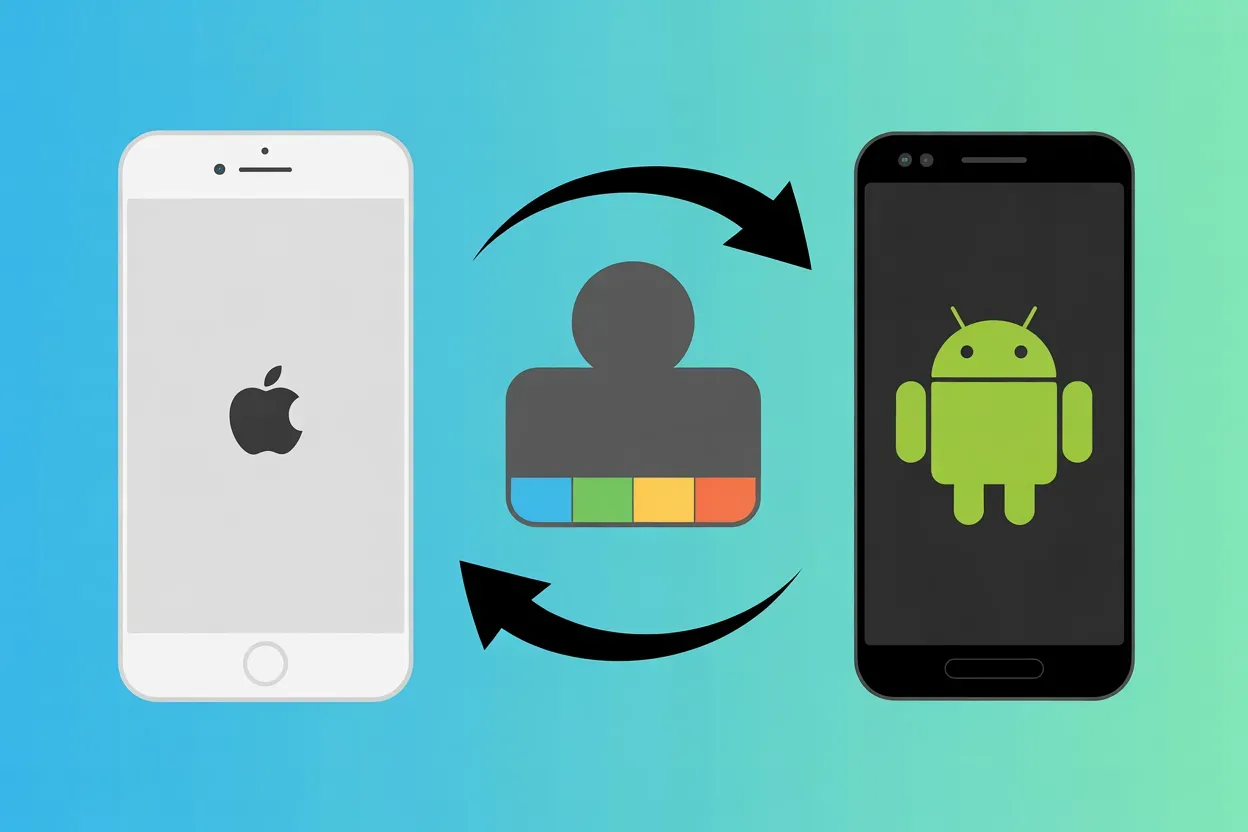
Міграція даних між різними операційними системами вимагає використання спеціалізованого програмного забезпечення або ручного налаштування синхронізації облікових записів для коректного відображення полів.
Інструкція для переходу з Android на iPhone:
- Встановлення додатка. Завантажте «Move to iOS» на свій Android-смартфон.
- Код підключення. На новому iPhone під час активації оберіть «Перенести дані з Android» і отримайте 6- або 10-значний код.
- З’єднання пристроїв. Введіть отриманий код у додатку на Android.
- Вибір контенту. У списку даних, що підлягають перенесенню, позначте «Контакти».
- Завершення процесу. Дочекайтеся закінчення завантаження та не вимикайте пристрої до кінця операції.
- Перевірка. Переконайтеся, що всі номери з’явилися у стандартній програмі на iPhone.
Для зворотної процедури (з iPhone на Android) найпростіше додати Google-акаунт у налаштуваннях iOS. У розділі «Пошта» — «Облікові записи» — «Додати запис» введіть дані Gmail та активуйте синхронізацію контактів. Через кілька хвилин база з’явиться в хмарі Google.
| Формат файлу | Сумісність з iOS | Сумісність з Android |
| vCard (.vcf) | Повна (версії 2.1, 3.0) | Повна (всі версії) |
Ручний метод через експорт vCard з сайту icloud.com та імпорт у contacts.google.com залишається найнадійнішим, якщо автоматичні додатки дають збій. Це дозволяє уникнути помилок кодування, коли українські літери в іменах можуть відображатися некоректно через різницю в системних шрифтах. При використанні сторонніх програм, таких як Samsung Smart Switch (samsung.com/ua/apps/smart-switch), процес спрощується до з’єднання двох телефонів кабелем або через Wi-Fi, що дозволяє перенести не тільки контакти, а й історію дзвінків і повідомлень.
Перед завершенням міграції важливо перевірити, чи не залишилися контакти прив’язаними лише до локальної пам’яті старого телефона, оскільки вони не потраплять у хмару автоматично.
Збереження номера при зміні оператора (послуга MNP)
Послуга Mobile Number Portability (MNP) дозволяє абонентам в Україні змінити мобільного оператора, повністю зберігаючи свій номер, включаючи код (067, 050, 063, 093 тощо).
| Оператор | Вимоги до ідентифікації | Спосіб подання заяви | Термін перенесення |
| Київстар (kv.st/mnp) | Паспорт або ЕЦП/Дія | Онлайн або магазин | Від 3 робочих днів |
| Vodafone (mnp.vodafone.ua) | Паспорт або ЕЦП/Дія | Онлайн або магазин | Від 3 робочих днів |
| lifecell (lifecell.ua) | Паспорт або ЕЦП/Дія | Онлайн або магазин | Від 3 робочих днів |
| Вимоги НКЕК | Зареєстрований номер | Цифровий або фізичний | За законом до 3 днів |
Головною умовою для успішного переходу є реєстрація номера на ваше ім’я у поточного оператора. Якщо ви користуєтеся передплаченим зв’язком анонімно, спочатку потрібно пройти процедуру ідентифікації за допомогою паспорта або через застосунок Дія.
Етапи процедури MNP:
- Перевірка реєстрації. Переконайтеся, що номер закріплений за вашими паспортними даними.
- Заявка новому оператору. Оберіть тариф і подайте запит на порталі обраної компанії.
- Отримання SIM-картки. Заберіть нову картку в магазині або замовте доставку (eSIM активується онлайн).
- Активація. У призначений час стара картка перестане працювати, а нова стане активною з вашим старим номером.
Важливо враховувати, що під час перенесення номера залишок коштів на старому рахунку не переноситься автоматично. Його потрібно або витратити заздалегідь, або звернутися до попереднього оператора з заявою про повернення коштів. Послуга MNP є безкоштовною у більшості операторів, проте необхідно буде оплатити перший пакет послуг згідно з обраним тарифним планом. Після переходу всі сервіси, прив’язані до номера (банкінг, месенджери), продовжують працювати у звичному режимі, оскільки фактична комбінація цифр не змінюється.
Який метод забезпечить найвищу надійність збереження даних?
Вибір оптимального способу міграції контактів залежить від технічних можливостей конкретних пристроїв та готовності користувача довіряти дані хмарним сервісам. Хмарна синхронізація через Google або iCloud залишається найбільш універсальним варіантом для більшості ситуацій, забезпечуючи автоматичне оновлення та захист від фізичної втрати пристрою. Пряма передача файлів або використання SIM-карт стають у пригоді при обмеженому доступі до мережі або переході на застарілі моделі телефонів. Комплексний підхід, що поєднує хмарну копію та локальний файл .vcf, гарантує цілісність телефонної книги за будь-яких обставин.