

Сучасні ітерації iOS перетворили процес спілкування на динамічне візуальне шоу, де персоналізація інтерфейсу відіграє ключову роль. Проте надмірне накопичення графічних елементів, як-от авторські наліпки чи анімовані об’єкти, часто захаращує робочий простір клавіатури та відволікає від оперативного обміну думками. Впорядкування власної колекції або повне вимкнення цієї функції дозволяє суттєво оптимізувати швидкість набору повідомлень. Раціональне керування візуальним контентом робить щоденну взаємодію з iPhone більш продуктивною, звільняючи місце для справді важливих інструментів введення тексту та стандартних символів.
Видалення персоналізованих Live Stickers та анімованих об’єктів
Створення власних наліпок із фотографій є популярною розвагою, але з часом бібліотека заповнюється невдалими дублями або неактуальними кадрами, які потребують очищення.
Порядок дій у меню повідомлень:
- Натискання кнопки «+». Розпочніть новий діалог або зайдіть в існуючий чат, щоб активувати панель додатків.
- Перехід у меню стікерів. Оберіть відповідну іконку для відкриття повної бібліотеки ваших графічних елементів.
- Вибір іконки з годинником або зіркою. Саме тут зберігаються ваші нещодавні та обрані анімовані об’єкти, готові до редагування.
Процес керування окремими елементами реалізований через інтуїтивно зрозуміле меню, яке активується безпосередньо в полі вибору наліпок без переходу до загальних налаштувань телефона.
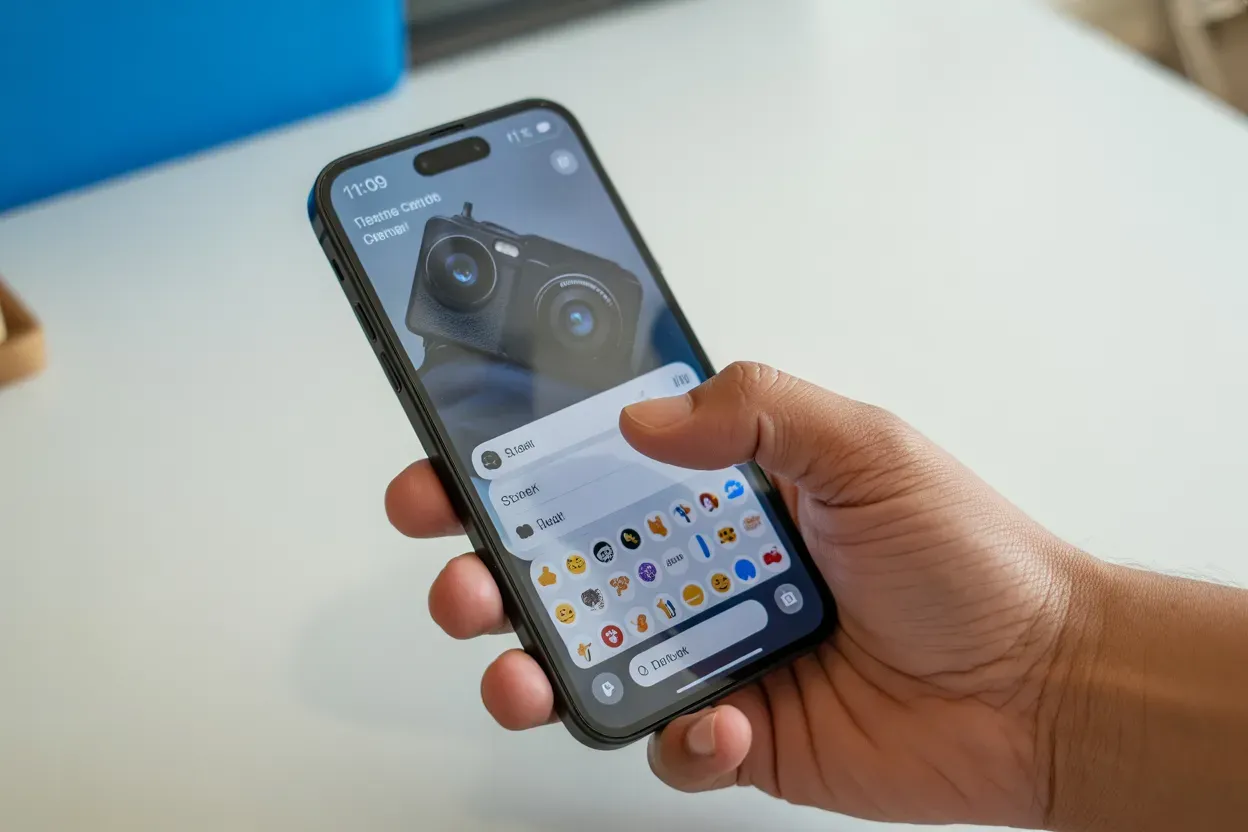
Для виклику контекстного меню та активації режиму редагування необхідно застосувати тривале утримування пальця на конкретному об’єкті до моменту його візуального відгуку.
Після тривалого натискання над обраним елементом з’являється плаваюче вікно з опцією «Вилучити» (Remove). Важливо розуміти, що це дія є остаточною: вона видаляє стікер назавжди з хмарної iCloud-синхронізації на всіх ваших пристроях, включаючи iPad та Mac. Якщо наліпка була частиною Live-анімації, вона зникне повністю без можливості швидкого відновлення через кошик. Такий підхід допомагає миттєво очистити інтерфейс клавіатури від зайвого шуму, залишаючи лише ті зображення, які ви дійсно використовуєте під час щоденного листування з друзями чи колегами.
Керування встановленими стікерпаками та сторонніми наборами
Коли ви завантажуєте додатки з App Store, вони часто автоматично додають цілі пакети тематичних зображень до вашої клавіатури, що може створити плутанину серед десятків іконок.
| Дія | Результат для інтерфейсу | Метод виконання |
|---|---|---|
| Приховування | Набір зникає з панелі швидкого доступу | Вимкнення тумблера в меню «Більше» |
| Повне видалення | Пакет повністю деінсталюється з пам’яті | Кнопка «Вилучити» у режимі редагування |
Система дозволяє гнучко налаштовувати пріоритетність відображення різних наборів. Ви можете залишити лише офіційні Memoji або специфічні пакети від розробників, якими користуєтеся найчастіше, приховуючи все інше в додаткове меню. Це не видаляє дані фізично, але значно спрощує навігацію під час пошуку потрібної емоції.
Алгоритм налаштування панелі наборів:
- Прокрутка панелі іконок. Перейдіть у меню стікерів та змахніть стрічку з іконками вправо до самої межі.
- Натискання «Більше». Клацніть на іконку з трьома крапками, щоб відкрити повний список усіх доступних розширень.
- Вибір опції «Змінити». Натисніть кнопку Edit у верхньому куті для переходу в режим керування встановленими пакетами.
Якщо стікери жорстко прив’язані до конкретної програми, як-от ігри чи месенджери, їх іноді неможливо прибрати окремо. У такому разі доведеться повністю деінсталювати додаток-джерело з головного екрана пристрою.
Очищення «приклеєних» стікерів з вікна листування
В iOS існує можливість накладати стікери безпосередньо на бульбашки повідомлень, що іноді призводить до перекриття тексту та ускладнює читання важливої інформації.
Видалення стікера, що накладений на повідомлення в чаті, жодним чином не впливає на його наявність у вашій основній бібліотеці.
Цей процес стосується лише візуального відображення в конкретному діалозі iMessage. Якщо ви помилково наклеїли зображення не туди або співрозмовник занадто захопився декоруванням, ви можете повернути чату чистий вигляд за кілька секунд, не видаляючи при цьому саму історію листування чи текстові блоки.
Кроки для прибирання накладок:
- Затискання повідомлення. Утримуйте палець на текстовій хмаринці, до якої прикріплено графічний елемент.
- Деталі стікера. Оберіть пункт Sticker Details у меню, що з’явилося, щоб побачити список усіх накладених об’єктів.
- Жест змахування. Зробіть швидкий свайп вліво по назві або автору елемента, щоб відкрити приховану опцію.
Після свайпу з’явиться червона іконка кошика. Підтвердження цієї дії видалить наліпку з екрана. Це критично корисно, коли великий анімований об’єкт заважає натиснути на посилання або прочитати дрібний шрифт у повідомленні.
Повне відключення панелі стікерів на стандартній клавіатурі
Для прихильників мінімалізму, які надають перевагу класичним Emoji, постійна присутність розділу «Часто використовувані стікери» зліва на панелі смайлів може бути подразником. Apple передбачила можливість радикального вирішення цієї проблеми, що дозволяє повністю очистити інтерфейс від будь-яких згадок про наліпки, повернувши стандартний вигляд клавіатури, який був у старіших версіях операційної системи.
Інструкція з повного вимкнення:
- Системні параметри. Відкрийте головне меню налаштувань на вашому iPhone.
- Розділ «Загальні». Перейдіть до пункту General для доступу до основних конфігурацій системи.
- Меню «Клавіатура». Знайдіть підрозділ Keyboard, де зосереджені всі налаштування методів введення та автовиправлення.
Усередині цього меню зібрані всі параметри — від перевірки правопису до предиктивного введення. Вам потрібно прокрутити екран до самого низу, де розташовані специфічні налаштування для емодзі-панелі та інтеграції Memoji.
| Елемент | До вимкнення | Після вимкнення |
|---|---|---|
| Панель Emoji | Містить блок із нещодавніми стікерами | Тільки стандартні смайли та символи |
| Кнопка Memoji | Доступна для швидкого вибору | Повністю прихована з інтерфейсу |
Потрібний перемикач «Стікери» знаходиться в останньому блоці списку. Його деактивація миттєво змінює вигляд панелі Emoji в усіх додатках, де використовується системна клавіатура. Це не видаляє ваші створені Memoji, але робить їх недоступними для випадкового натискання під час швидкого набору тексту.
Чи варто залишати стікери в пам’яті пристрою?
Остаточний вибір методу очищення залежить від вашої мети: чи це косметичне прибирання інтерфейсу, чи необхідність звільнити візуальний простір від нав’язливих пропозицій системи. Ефективне керування цими інструментами в iOS 17/18 забезпечує ідеальний баланс між емоційним спілкуванням та лаконічним дизайном. Налаштування смартфона під власний темп цифрового життя дозволяє зосередитися на контенті, а не на боротьбі з надлишковими елементами інтерфейсу клавіатури.