

Навіть найпотужніші роутери часто не здатні забезпечити стабільний сигнал у кожному куточку великої квартири чи двоповерхового будинку через бетонні стіни та дзеркала. Саме тут на допомогу приходять підсилювачі (репітери) TP-Link, які стають сполучною ланкою між основною точкою доступу та “мертвими зонами”, розширюючи радіус дії мережі без прокладання кабелів.
Для отримання стабільного з’єднання вкрай важливо правильно обрати метод синхронізації пристроїв, адже від цього залежить не лише простота налаштування, а й підсумкова швидкість передачі даних. Коректна конфігурація дозволяє мінімізувати втрату пакетів та забезпечити безшовний перехід клієнтських гаджетів між основним роутером і ретранслятором у всьому приміщенні.
Автоматична синхронізація за допомогою кнопки WPS
Використання технології Wi-Fi Protected Setup є найшвидшим способом інтеграції підсилювача в існуючу екосистему без необхідності введення паролів вручну.
Алгоритм активації з’єднання:
- Підготовка. Увімкніть репітер у розетку неподалік від роутера та зачекайте, поки індикатор живлення перестане блимати.
- Активація на роутері. Натисніть кнопку WPS на корпусі вашого основного маршрутизатора (зазвичай вона позначена відповідним символом або іконкою замка).
- Запуск на підсилювачі. Протягом двох хвилин натисніть кнопку WPS або Signal на самому репітері для початку процесу взаємної ідентифікації пристроїв.
- Завершення. Зачекайте близько хвилини, доки індикатор сигналу на підсилювачі не загориться рівним світлом, що свідчить про успішне створення пари.
Після того як світлодіодні індикатори підтвердять стабільний зв’язок, пристрій можна відключити від мережі та перенести в те місце, де сигнал роутера ще залишається стабільним, але вже потребує посилення. Важливо стежити за кольором індикатора на новому місці: синій колір зазвичай означає гарне з’єднання, тоді як червоний вказує на занадто велику відстань від джерела сигналу.
Цей метод ідеально підходить для користувачів, які цінують простоту, проте він вимагає наявності активованої функції WPS у налаштуваннях безпеки роутера. Якщо після декількох спроб світлодіод Signal не загорівся, це може свідчити про блокування функції з боку маршрутизатора або несумісність протоколів, що потребуватиме використання програмних методів налаштування через смартфон або комп’ютер.
Дистанційне керування через мобільний застосунок TP-Link Tether
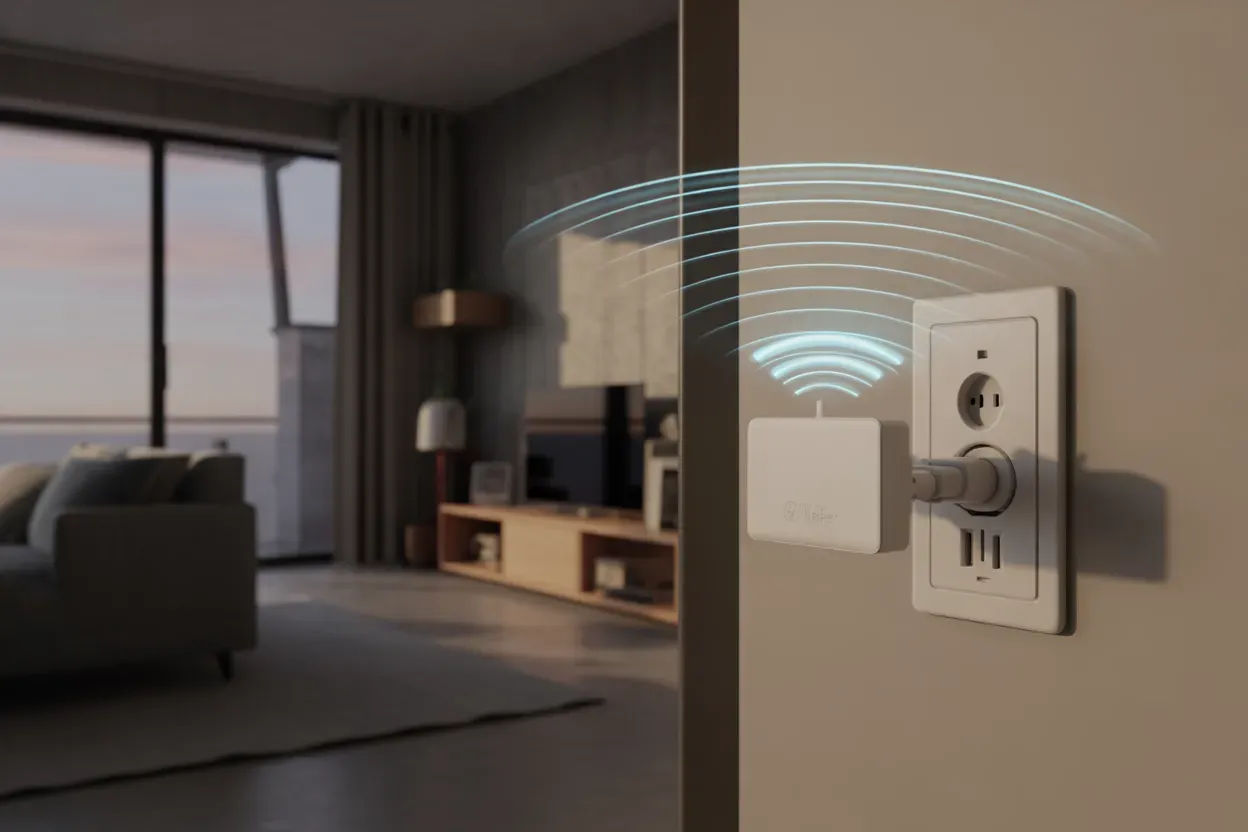
Для власників сучасних смартфонів на базі iOS та Android оптимальним рішенням буде використання фірмової утиліти, яка надає повний контроль над процесом інсталяції.
Послідовність дій у програмі:
- Завантаження. Скачайте застосунок з App Store або Google Play та зареєструйте TP-Link ID для віддаленого доступу.
- Підключення. У налаштуваннях Wi-Fi телефону виберіть стандартну відкриту мережу підсилювача, яка зазвичай має назву TP-Link_Extender.
- Локальний пароль. При першому вході в додаток створіть надійний пароль адміністратора для захисту налаштувань самого репітера.
- Вибір мережі. Виберіть зі списку назву вашої основної мережі (2.4 ГГц або 5 ГГц) та введіть її пароль для ретрансляції.
Використання Tether дозволяє не лише налаштувати пристрій, а й візуально визначити найкраще місце для його розташування завдяки вбудованому індикатору потужності сигналу в реальному часі.
Процес через Tether є максимально інтерактивним: програма сама підказує кожен наступний крок і автоматично перевіряє коректність введених даних перед фінальним перезавантаженням. Користувач отримує можливість бачити кількість підключених клієнтів, обмежувати доступ для певних пристроїв та навіть керувати яскравістю світлодіодних індикаторів за розкладом, що особливо актуально для спальних кімнат.
Головною перевагою мобільного методу є наочність інтерфейсу, де стан мережі відображається у вигляді зрозумілої схеми з позначенням якості зв’язку між вузлами. Це дозволяє уникнути типових помилок при введенні паролів, оскільки додаток автоматично сканує доступний ефір і пропонує підключитися до точок з найвищим рівнем сигналу, що гарантує максимальну пропускну здатність для потокового відео та ігор.
Конфігурація через веб-браузер
Класичний метод налаштування через веб-інтерфейс залишається найбільш функціональним варіантом для користувачів стаціонарних ПК або ноутбуків, які потребують тонкого тюнінгу параметрів.
| Тип пристрою | Адреса доступу | Логін/Пароль |
|---|---|---|
| Сучасні репітери | tplinkrepeater.net | Створюється користувачем |
| Старіші моделі | 192.168.0.254 | admin / admin |
Для початку роботи необхідно підключитися до Wi-Fi мережі підсилювача або з’єднати його з ноутбуком за допомогою патч-корду через Ethernet-порт. Відкривши будь-який браузер, введіть у родовому рядку доменне ім’я tplinkrepeater.net, після чого система запропонує створити локальний обліковий запис для захисту панелі керування. Якщо сторінка не завантажується, спробуйте скористатися статичною IP-адресою 192.168.0.254, яка є стандартною для більшості мережевого обладнання TP-Link.
Після авторизації автоматично запуститься майстер швидкого налаштування, який проведе сканування навколишнього радіоефіру для виявлення доступних точок доступу. У списку, що з’явиться, потрібно позначити вашу домашню мережу та ввести ключ безпеки, який ви використовуєте на основному роутері. Веб-інтерфейс дозволяє також змінити назву розширеної мережі, щоб вона відрізнялася від батьківської, або навпаки — зробити їх ідентичними для спрощення підключення гаджетів.
Завершальним етапом стане перевірка статусу з’єднання у вкладці моніторингу, де відображається швидкість лінку та стан підключення до інтернету. Веб-панель дає доступ до розширених функцій, таких як оновлення прошивки вручну або збереження резервної копії налаштувань, що важливо для професійного адміністрування домашньої мережі. Після натискання кнопки “Завершити” підсилювач перезавантажиться та почне трансляцію сигналу з новими параметрами.
Особливості налаштування Mesh-систем та серії Archer AX
Новітнє обладнання TP-Link з підтримкою стандарту Wi-Fi 6 та серії Archer вимагає особливого підходу через використання інтелектуальних технологій розподілу трафіку.
Технологія OneMesh стирає межі між роутером і підсилювачем, створюючи єдиний простір з одним ім’ям мережі, де перемикання між вузлами відбувається миттєво і непомітно для користувача.
Специфіка роботи з OneMesh:
- Сумісність. Перевірте, чи підтримує ваш основний роутер Archer технологію OneMesh у налаштуваннях бездротового режиму.
- Єдиний SSID. На відміну від звичайних репітерів, Mesh-вузли не створюють мережу з префіксом _EXT, а використовують ідентичні параметри основної точки.
- Автоматичний роумінг. Смартфон сам обиратиме вузол з найкращим сигналом без розриву активних сесій у Skype чи онлайн-іграх.
Для пристроїв серії Archer AX підключення підсилювачів лінійки RE дозволяє реалізувати потенціал Wi-Fi 6 навіть у віддалених кімнатах, забезпечуючи низьку затримку (ping). При налаштуванні таких систем через вебінтерфейс або Tether система автоматично запропонує активувати режим Mesh, якщо обладнання є сумісним. Це дозволяє уникнути конфліктів каналів та оптимізувати використання частотного діапазону для досягнення швидкостей понад 1 Гбіт/с бездротовим шляхом.
Ручне встановлення параметрів IP у режимі ретранслятора
У складних мережевих середовищах, де працює кілька маршрутизаторів або серверів, стандартне автоматичне отримання адрес може призводити до конфліктів або нестабільного доступу до інтернету.
Для забезпечення безперебійної роботи рекомендується зайти в розділ мережевих налаштувань (Network) та призначити підсилювачу статичну IP-адресу, яка знаходиться в межах підмережі вашого основного роутера. Наприклад, якщо адреса роутера 192.168.1.1, репітеру варто присвоїти 192.168.1.250, що виключить можливість її видачі іншому пристрою через DHCP та дозволить завжди мати прямий доступ до панелі керування.
Порядок ручної конфігурації:
- Вимкнення DHCP. У більшості випадків сервер DHCP на підсилювачі варто перевести в режим Off або Auto, щоб уникнути ситуації, коли два пристрої намагаються роздавати адреси в одній мережі.
- Шлюз за замовчуванням. Обов’язково пропишіть IP-адресу вашого головного роутера у полі Default Gateway, щоб репітер знав, куди спрямовувати зовнішній трафік.
- Маска підмережі. Використовуйте стандартне значення 255.255.255.0 для більшості домашніх мереж, якщо інше не задано провайдером.
Коректне налаштування DHCP-сервера є критичним: якщо залишити його активним з неправильним діапазоном, клієнти підсилювача можуть отримувати “неправильні” адреси і залишатися без зв’язку. В ідеальній конфігурації підсилювач має лише ретранслювати запити до основного роутера, який бере на себе роль єдиного центру керування IP-адресами. Такий підхід гарантує прозорість мережі та дозволяє легко налаштовувати спільний доступ до принтерів, NAS-сховищ або Smart TV у межах усього дому.
Вибір між швидкістю WPS, зручністю мобільного додатка Tether та гнучкістю веб-інтерфейсу залежить від моделі вашого обладнання та потреби у додаткових функціях на кшталт Mesh-мереж. Головне — дотримуватися послідовності кроків, щоб розширена зона покриття працювала без розривів з’єднання та з максимальною потужністю сигналу.